Allgemeine Informationen
Login
Es gibt mehrere Möglichkeiten der Anmeldung:
- Klassische Anmeldung mit Benutzername und Passwort
- 2-Faktor Authentifizierung
- Single Sign-On (SSO)
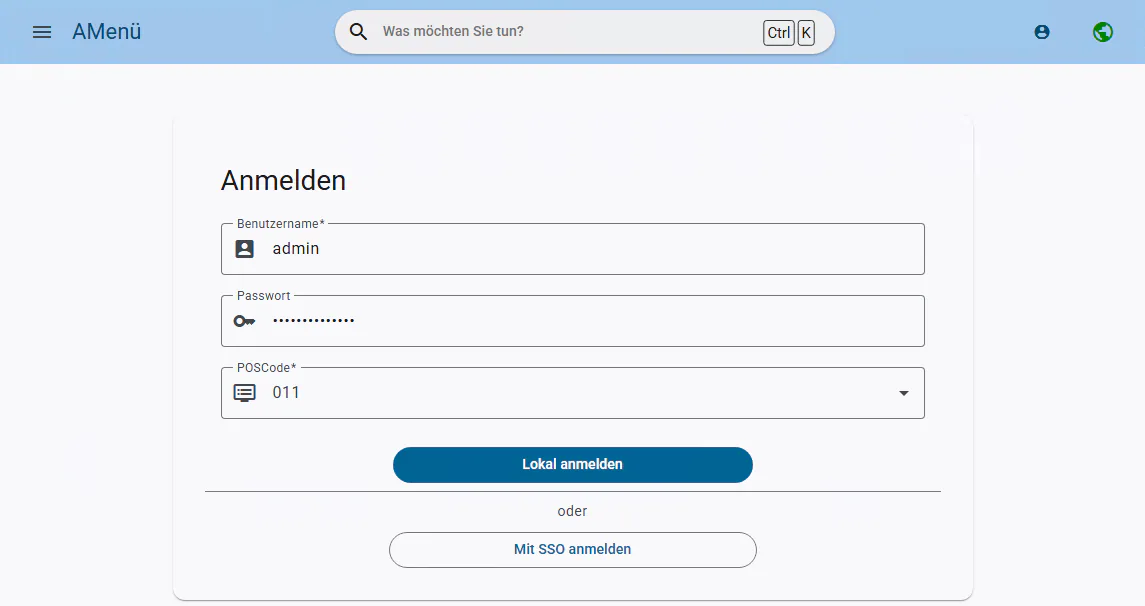
Klassische Anmeldung
Felder mit * sind Pflichtfelder und müssen ausgefüllt werden.
| Bezeichnung | Erklärung |
|---|---|
| Benutzername* | Benutzername |
| Passwort | Passwort |
| POSCode* | Kassennummer |
Anschließend auf "Lokal anmelden" klicken.
Weiter zum Dashboard
2-Faktor Authentifizierung
Benutzername und POSCode in der Login-Maske ausfüllen, dann auf "Lokal anmelden" klicken.
Wenn die 2-Faktor Authentifizierung aktiviert ist, weitere Schritte befolgen.
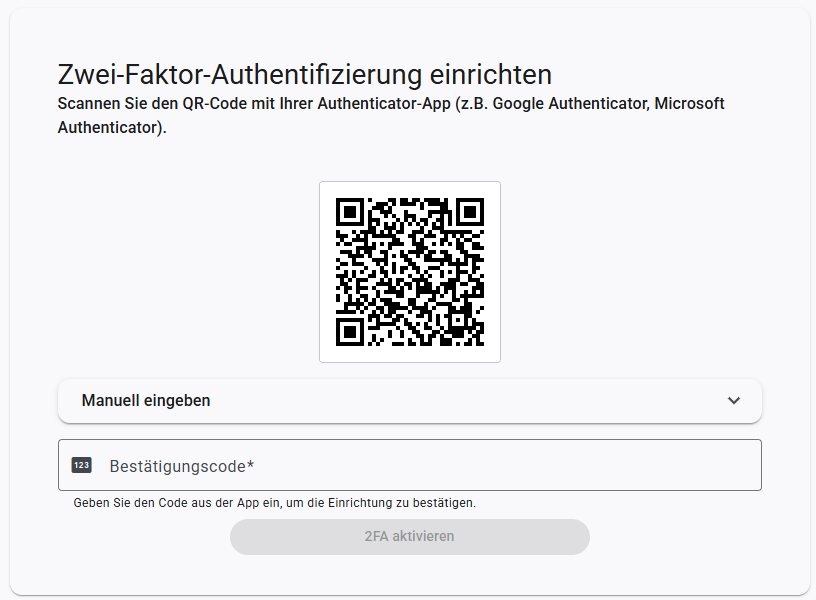
Authenticator-App am Smartphone starten und entweder
- QR-Code abscannen
oder - "Manuell eingeben" klicken und angezeigten Code am Smartphone eintippen
Anschließend Bestätigungscode von der App eingeben und "2FA aktivieren" klicken.
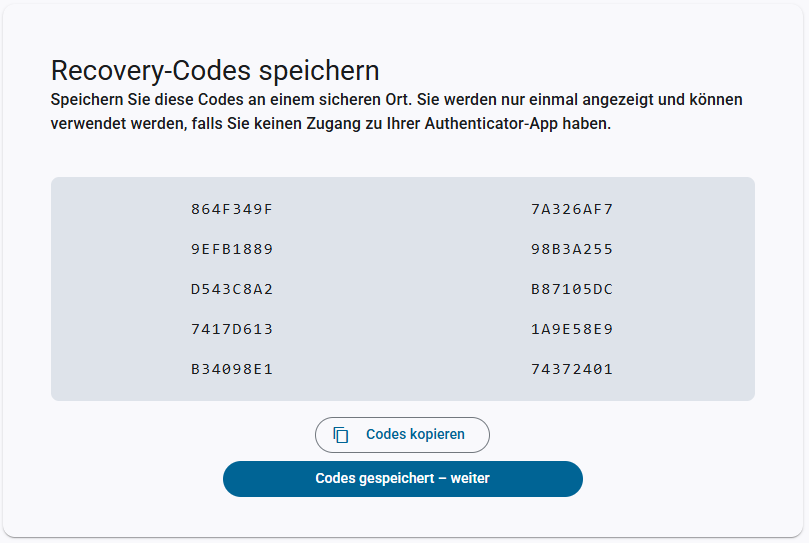
Die 2-Faktor Recovery Codes (auch Backup-Codes oder Wiederherstellungscodes genannt) dienen als Notfallschlüssel beim Login, falls das Smartphone nicht verfügbar ist. Codes kopieren und an geeigneter Stelle abspeichern, dann auf "Codes gespeichert - weiter" klicken.
Ab jetzt erscheint bei jedem Login nach Auswahl von Benutzername und POSCode auf der Login-Maske und Klick auf "Lokal anmelden" diese Maske:
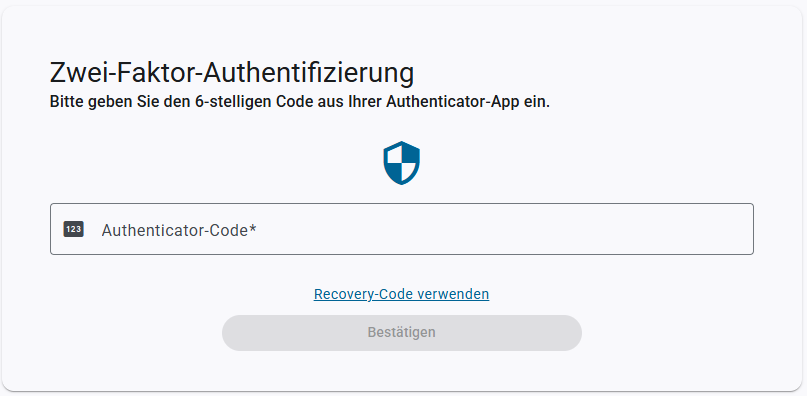
Den Bestätigungscode aus der Authenticator-App eingegeben oder einen gespeicherten Recovery Codes verwenden und "Bestätigen" klicken.
Weiter zum Dashboard
Single Sign-On (SSO) Anmeldung
Im Browser muss dem Link "https" vorangestellt sein, damit diese Art der Anmeldung funktioniert.
Für die Anmeldung muss ein Microsoft Konto vorhanden sein.
Benutzername in der Login-Maske ausfüllen und auf "Mit SSO anmelden" klicken. Folgende Maske erscheint:
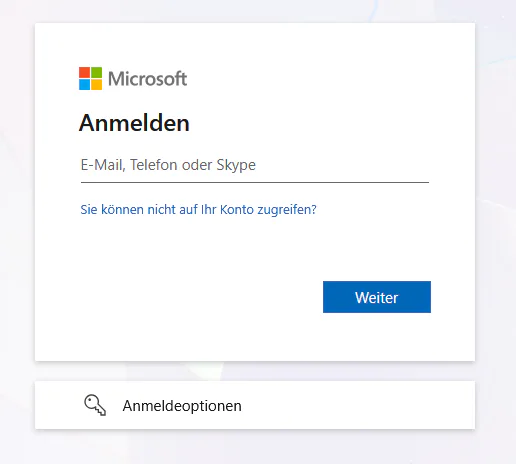
Eingabe der E-Mailadresse
Klick auf "Weiter"
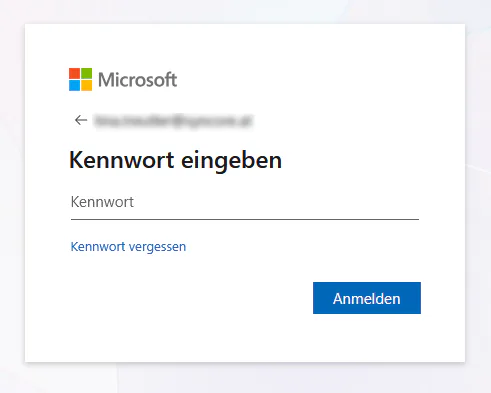
Eingabe des Kennworts
Klick auf "Anmelden"
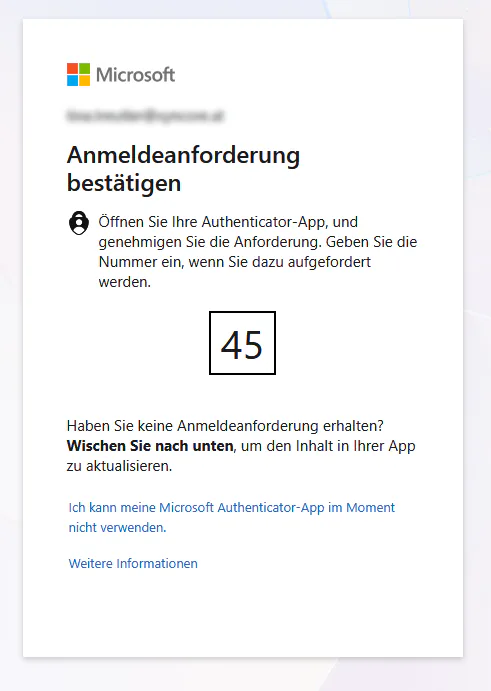
Nach Eingabe der angezeigten Zahl im Quadrat am Smartphone wird man automatisch auf die nächste Seite weitergeleitet.
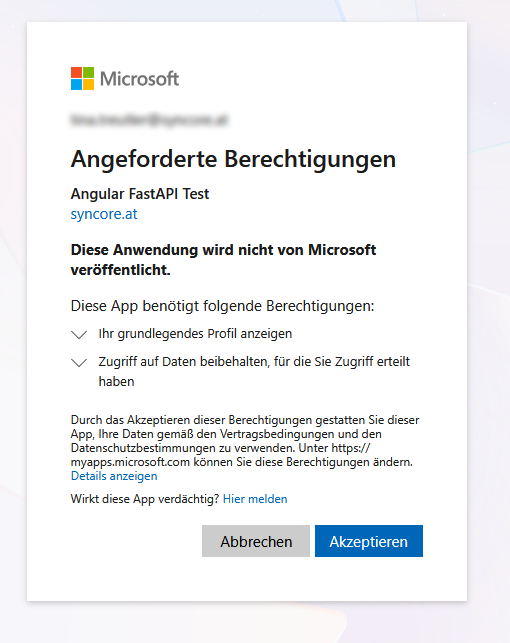
Klick auf "Akzeptieren"
Ab jetzt erscheint automatisch bei jedem Login nach Auswahl des POSCodes und Klick auf "Mit SSO anmelden" auf der Login-Maske das Dashboard.
Dashboard
Das Dashboard zeigt die wichtigsten Fakten über einen ausgewählten Zeitraum an.
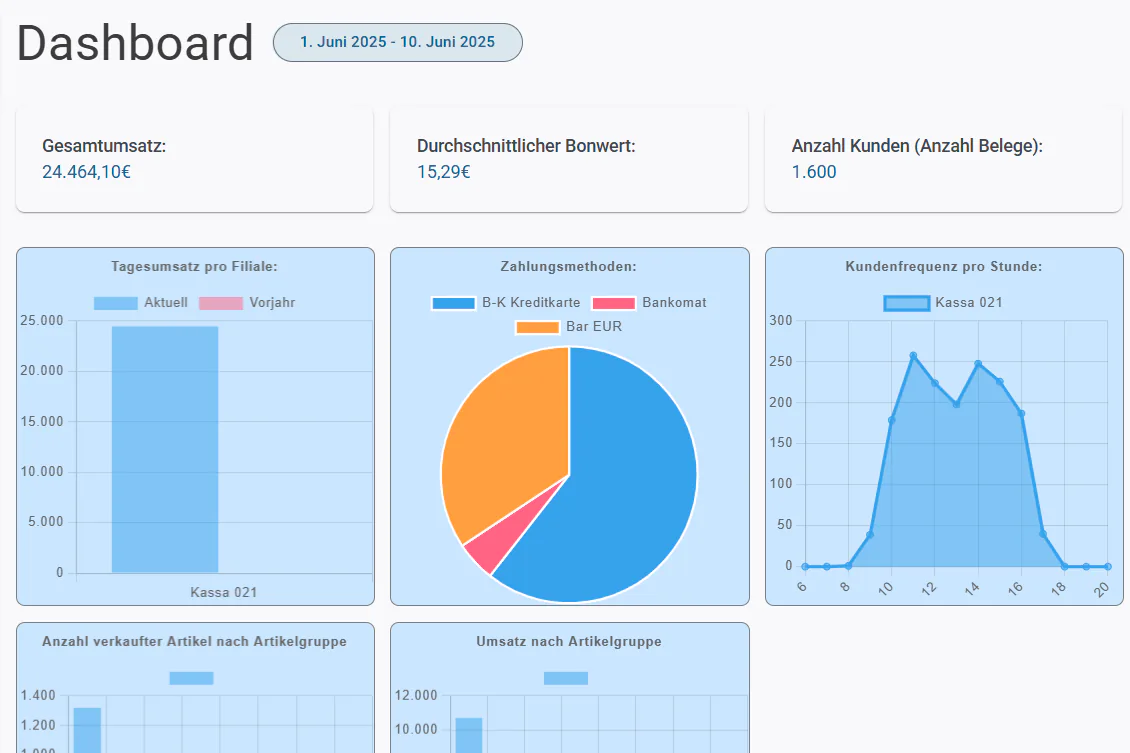
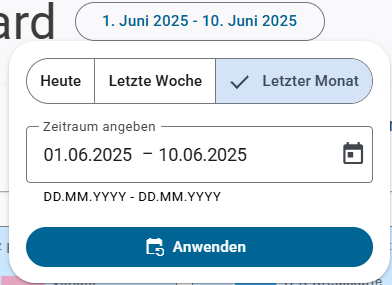
Der Zeitraum kann angepasst werden, Einschränkung möglich auf: Heute, Letzte Woche, Letzter Monat oder gewünschter Zeitraum.
Nach Klick auf "Anwenden" wird das Dashboard mit den neuen Daten geladen.
Navigation
In der Leiste oben sind folgende Symbole zur Navigation vorhanden:

3 Striche Symbol links neben "Amenü" blendet das linke Menü aus/ein.
Suchleiste kann für die Suche in der Administration genutzt werden.
Rechts oben sieht man den angemeldeten User und die Kassennummer.
Seite oben
Fast alle Seiten haben folgendes Aussehen:

Button "+ Neuer Eintrag" öffnet eine Eingabemaske zum Anlegen eines neuen Datensatzes für den aktuellen Menüpunkt.
Der Balken "Suche" wird als Suchfeld für Einträge innerhalb der Tabelle genutzt.
Die Inhalte der Spalten können auf- und absteigend sortiert werden (mit den Pfeilen rauf und runter bei blau geschriebenen Überschriften).
Bei blau geschriebenen Überschriften kann auch noch gefiltert und gesucht werden.
Die 3 Punkte untereinander auf der rechten Seite der Spaltenüberschriften werden für das Exportieren nach Excel genutzt.
Seite unten

Am unteren Rand sieht man die Anzahl der Einträge pro Seite, die aktuelle Seitenzahl inklusive Gesamtseitenzahl und kann mit den Pfeiltasten zur ersten und letzten sowie zur vorherigen und nächsten Seite wechseln.
Neuer Eintrag
Jeder neue Eintrag hat im oberen Bereich folgende Symbolleiste:

Die Funktionalität der Symbole kann von links nach recht folgendermaßen beschrieben werden:
- Vor und zurück blättern
- Neuer Eintrag
- Eintrag löschen
- Eintrag bearbeiten
- Eintrag kopieren
- Eintrag speichern
- Änderungen verwerfen
- Ansicht aktualisieren
Änderungen verwerfen
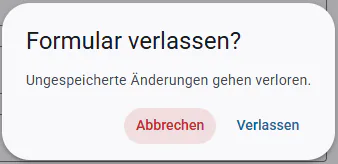
Hat man bei einem Eintrag Änderungen gemacht, ohne diese zu speichern oder zu verwerfen und klickt man auf einen anderen Menüeintrag oder auf den Button "Zur Übersicht", erscheint ein Fenster und man wird gefragt, ob man durchgeführte Änderungen speichern oder verwerfen will:
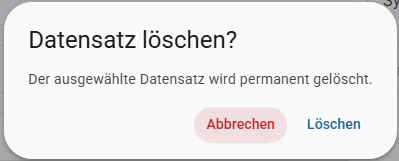
Eintrag löschen
Wird ein Eintrag zur Löschung ausgewählt, erscheint folgender Warnhinweis:
Logout
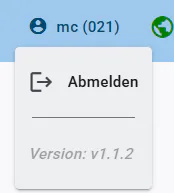
Rechts oben auf den User klicken und "Abmelden" auswählen. Man kehrt zur Login-Maske zurück.