Datenquelle in Power BI hinzufügen – Web Connector (ViPOS)
Diese Anleitung beschreibt, wie Sie in Microsoft Power BI Desktop eine neue Datenquelle über den Web Connector einrichten, um Verkaufsdaten direkt vom ViPOS Kassenserver abzurufen.
Stellen Sie sicher, dass Ihr Computer Netzwerkzugang zum ViPOS Kassenserver hat und Sie über die notwendigen Zugangsdaten (URL und API-Schlüssel) verfügen, bevor Sie beginnen.
Schritt 1 – Power BI starten und Datenquelle aufrufen
Öffnen Sie Microsoft Power BI Desktop. Im Startbildschirm werden verschiedene Optionen zum Hinzufügen von Daten angeboten. Da der ViPOS Kassenserver nicht direkt als Standardoption aufgeführt ist, wählen Sie den Link unten in der Mitte:
- Klicken Sie auf „Daten aus einer anderen Quelle abrufen →"
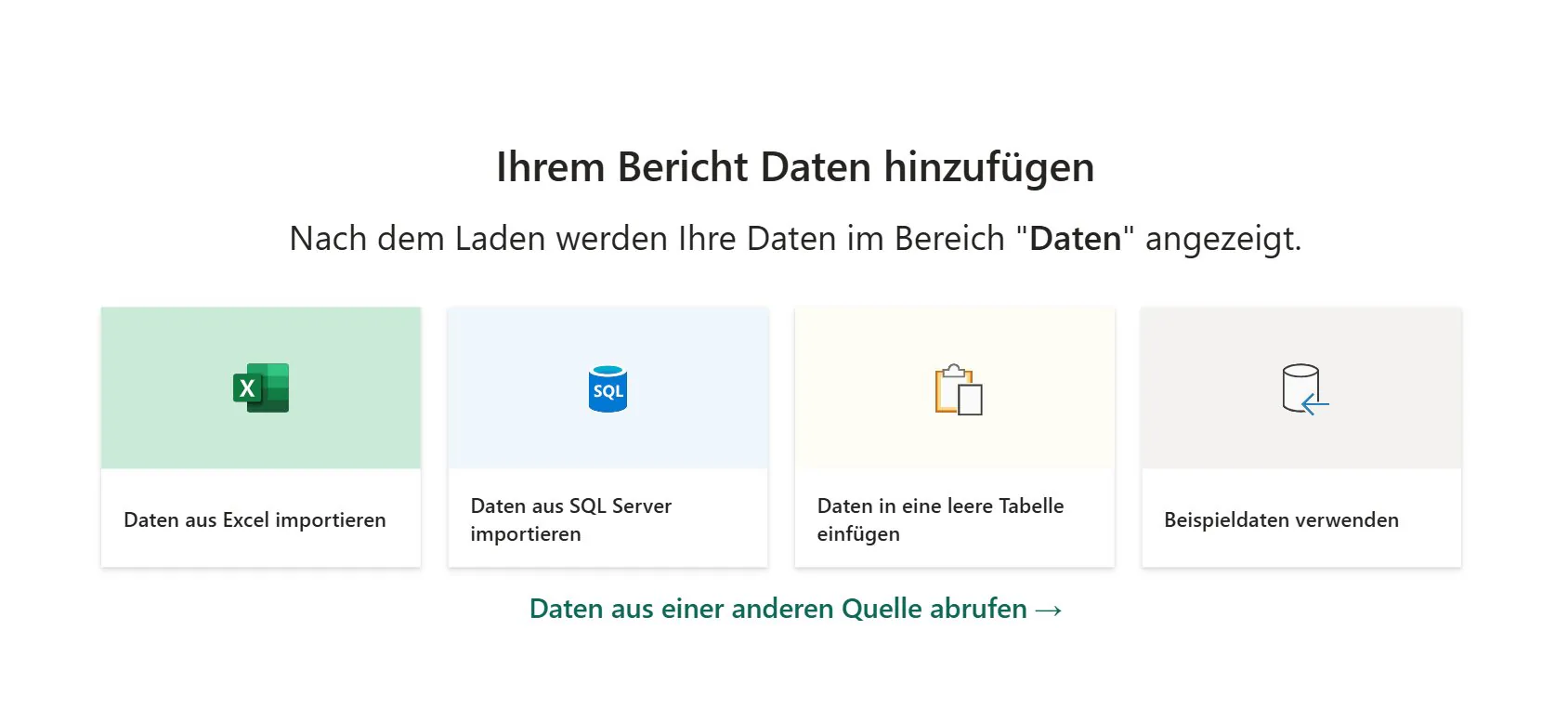
Abb. 1 – Power BI Startbildschirm: Daten hinzufügen
Schritt 2 – Web Connector im Dialog auswählen
Es öffnet sich der Dialog „Daten abrufen" mit einer vollständigen Liste aller verfügbaren Connectoren. Gehen Sie wie folgt vor:
- Stellen Sie sicher, dass in der linken Kategorieleiste „Alle" ausgewählt ist.
- Scrollen Sie in der rechten Liste nach oben oder suchen Sie nach „Web" im Suchfeld.
- Wählen Sie den Eintrag „Web" aus (mit dem Globus-Symbol).
- Bestätigen Sie die Auswahl mit einem Klick auf „Verbinden".
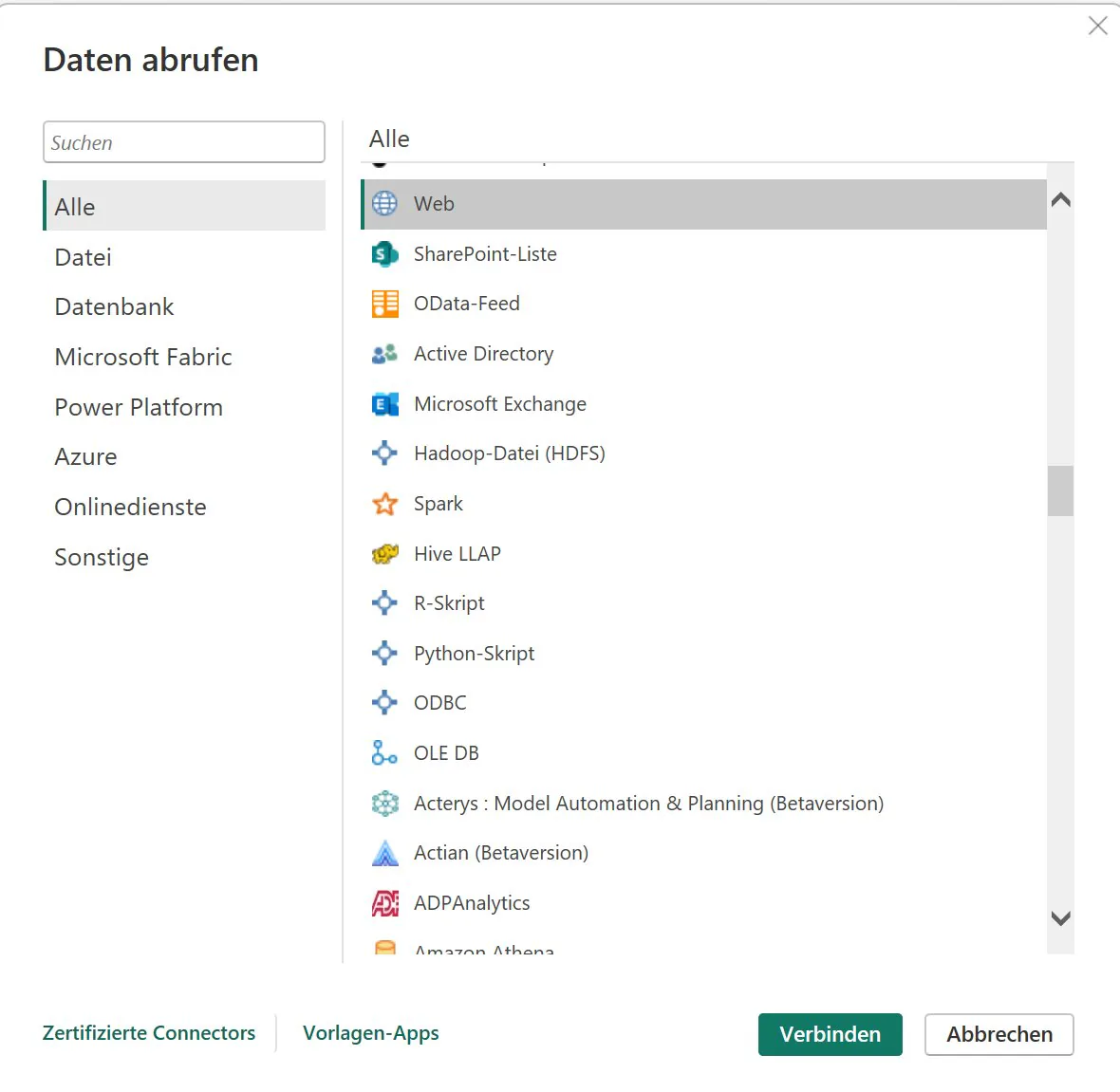
Abb. 2 – Dialog „Daten abrufen": Auswahl des Web Connectors
Schritt 3 – Verbindungsparameter für den ViPOS Server eingeben
Es öffnet sich das Fenster „Aus dem Web". Wählen Sie oben den Modus „Weitere" (nicht „Standard"), um alle Verbindungsparameter eingeben zu können.
Füllen Sie die Felder wie folgt aus:
| Feld | Einzugebender Wert / Beschreibung |
|---|---|
| Modus | Weitere (Optionsfeld oben auswählen) |
| URL-Teile | Die vollständige URL des ViPOS Kassenservers inkl. Endpunkt und Parameter, z. B.: http://<Servername>:<Port>/getSalesDataByDate?saleDate=JJJJ-MM-TT |
| X-API-Key | Den von Ihrem Administrator bereitgestellten API-Schlüssel eintragen |
| Content-Type | application/json (bereits vorausgefüllt) |
| Befehlstimeout | Optional: Timeout in Minuten (Feld kann leer bleiben) |
Klicken Sie abschließend auf „OK", um die Verbindung herzustellen.
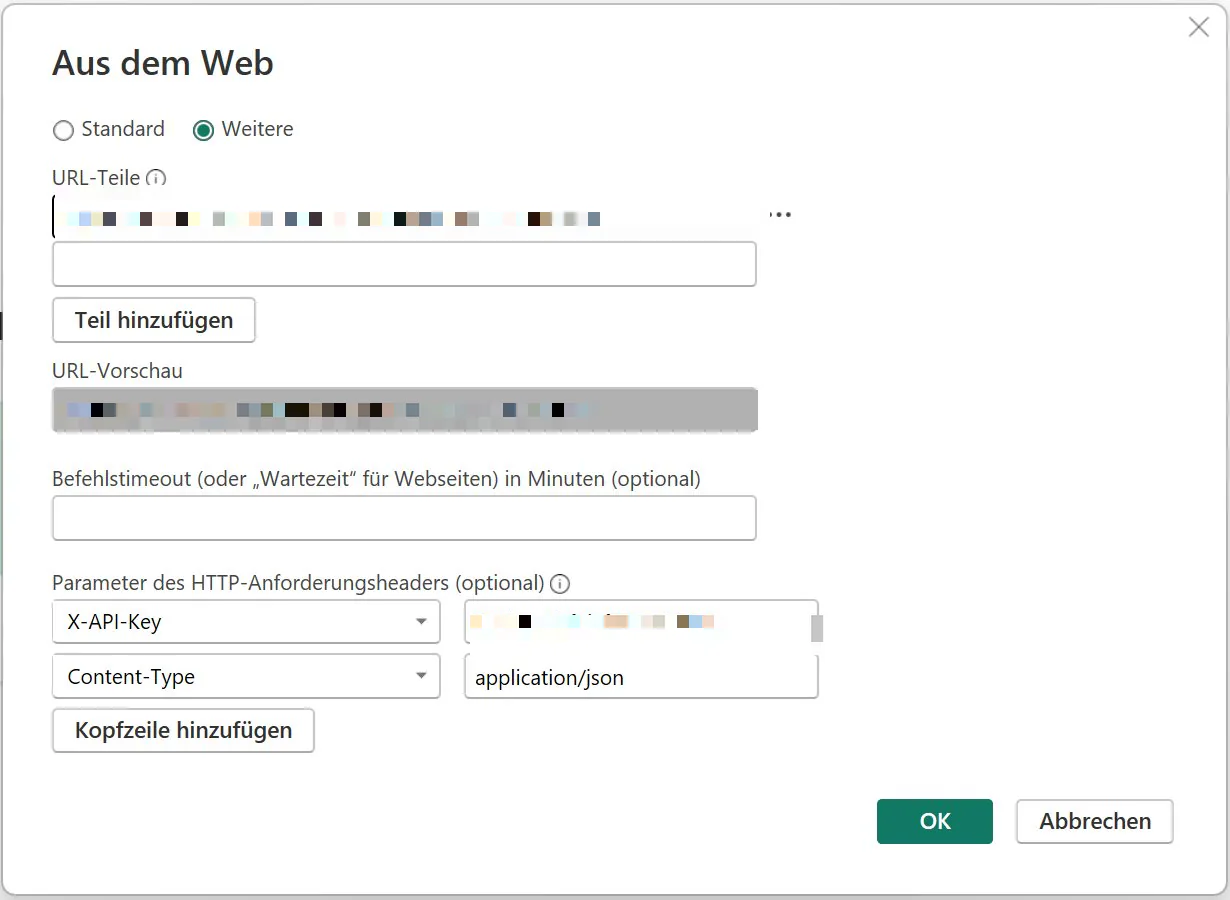
Abb. 3 – Verbindungsdialog „Aus dem Web": URL und Header-Parameter (Zugangsdaten anonymisiert)
Den API-Schlüssel (X-API-Key) sowie die genaue Server-URL erhalten Sie von Ihrem Systemadministrator. Geben Sie diese Daten nicht an Dritte weiter.
Schritt 4 – Daten im Power Query-Editor prüfen und übernehmen
Nach einem erfolgreichen Verbindungsaufbau öffnet sich der Power Query-Editor. Hier werden die vom ViPOS Kassenserver geladenen Daten als Tabellenvorschau angezeigt.
Prüfen Sie folgende Punkte:
- Die Spaltenüberschriften (z. B. Belegdatum, Wochentag, Uhrzeit, Umsatz, Menge) sind korrekt erkannt.
- Die Datentypen der Spalten sind passend gesetzt (Datum/Uhrzeit, Ganzzahl usw.). Power BI erkennt diese in der Regel automatisch.
- Auf der rechten Seite unter „Angewendete Schritte" sind die automatischen Transformationsschritte (Quelle, In Tabelle konvertiert, Geänderter Typ) sichtbar.
Klicken Sie oben links auf „Schließen und übernehmen", um die Datenquelle in Ihren Power BI-Bericht zu laden.
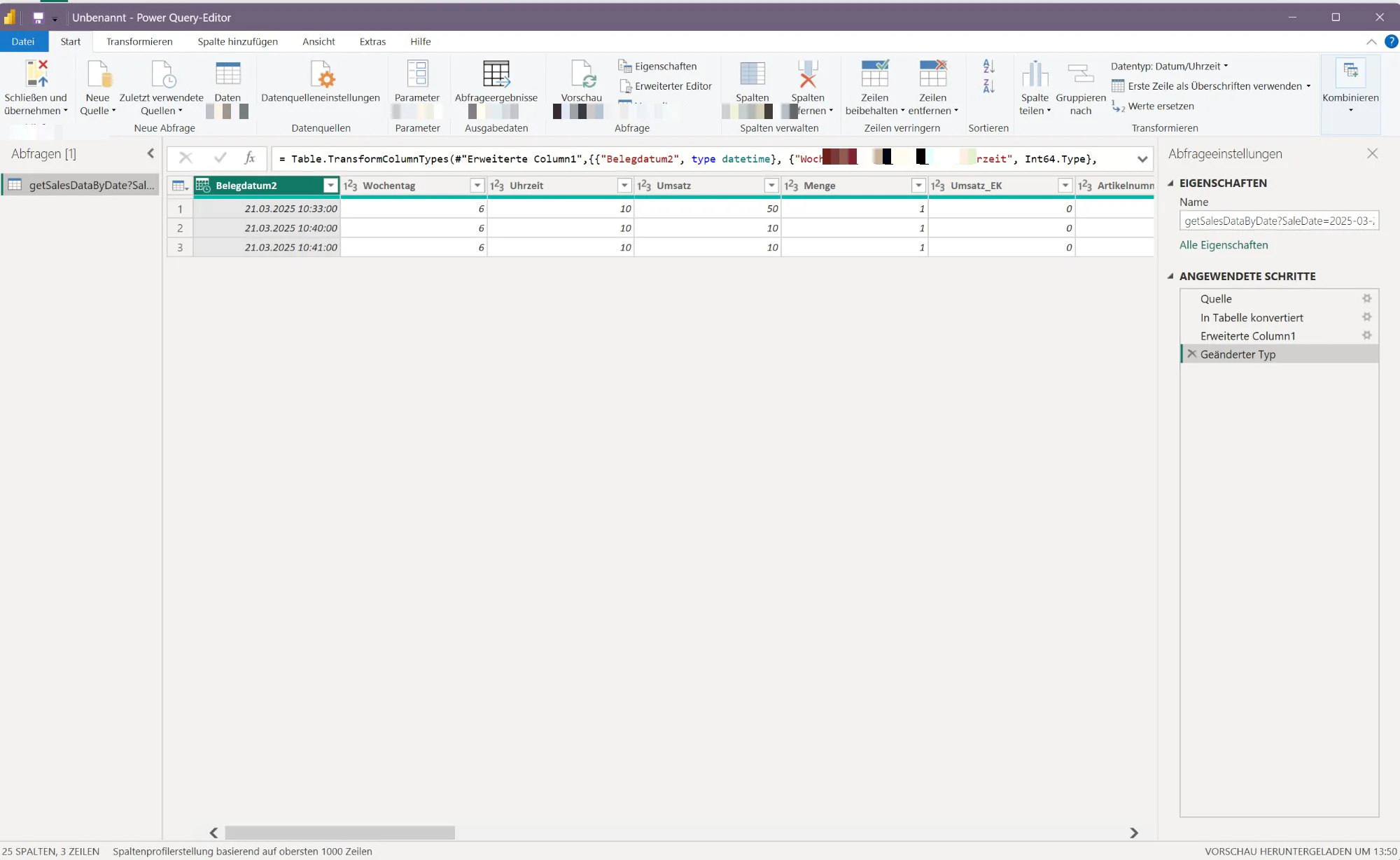
Abb. 4 – Power Query-Editor: Vorschau der geladenen ViPOS-Daten (Verbindungsdetails anonymisiert)
Nach dem Laden erscheinen die Tabellen und Felder im rechten Bereich „Daten" Ihres Power BI-Berichts und stehen zur Visualisierung bereit.
Zusammenfassung
| Nr. | Schritt | Aktion |
|---|---|---|
| 1 | Startseite | „Daten aus einer anderen Quelle abrufen" anklicken |
| 2 | Connector wählen | „Web" aus der Liste auswählen und „Verbinden" klicken |
| 3 | Verbindung konfigurieren | Modus „Weitere", URL, API-Key und Content-Type eintragen |
| 4 | Daten übernehmen | Vorschau prüfen, dann „Schließen und übernehmen" klicken |
Die in den Screenshots abgebildeten Verbindungsdaten (URL, API-Schlüssel) sind Beispieldaten und wurden zum Schutz sensitiver Informationen anonymisiert. Bitte verwenden Sie die Ihnen von Ihrem Administrator mitgeteilten Zugangsdaten.