Allgemeine Informationen
Der Kassenbildschirm
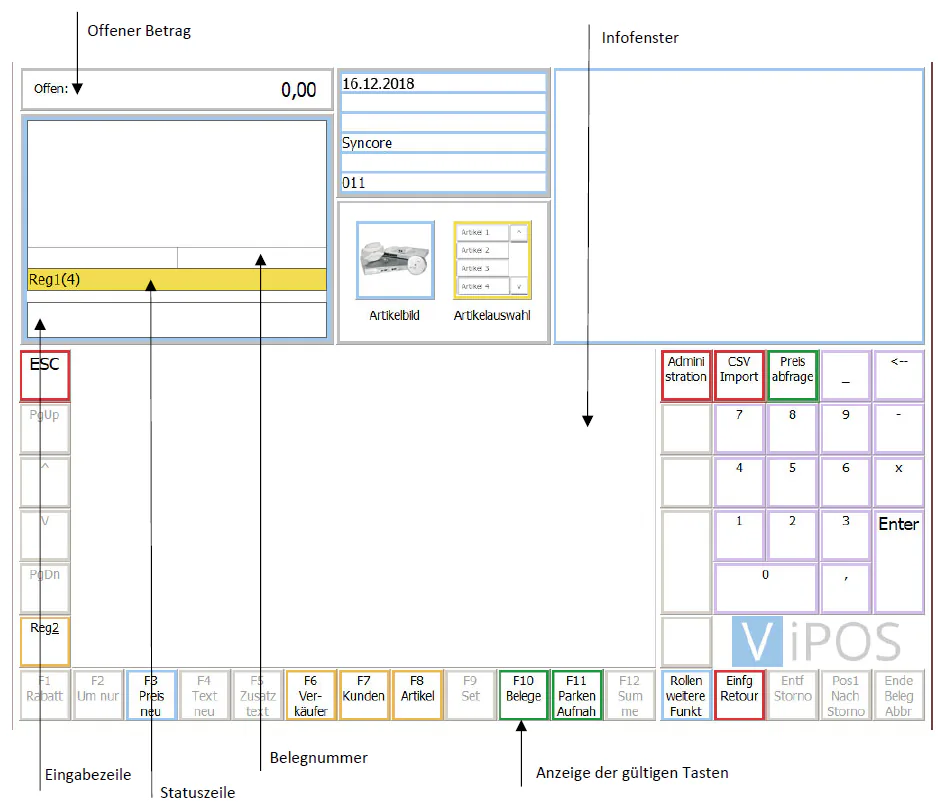
| Bereich | Beschreibung |
|---|---|
| Infofenster | Der Text informiert über die letzten Aktionen |
| Statuszeile | Der jeweilige Status der Kassa wird angezeigt: aktuelle Berechtigungsstufe des Kassiers (Reg1, Reg2), Druck Aus, Preis neu, Storno, Retour |
| Eingabezeile | Alle Eingaben (Zahlen und Texte) werden hier angezeigt |
| Belegnummer | Die Belegnummer ist zu sehen |
| Offener Betrag | An dieser Stelle wird der noch offene Betrag angezeigt |
| Anzeige der gültigen Tasten | Die aktuell zur Verfügung stehenden Tasten werden farbig dargestellt |
Tasten und Funktionen
Die Enter-Taste
Die Enter-Taste darf bei der Eingabe in den Masken nicht gedrückt werden, um in die nächste Zelle zu kommen, denn damit würden die Eingaben gespeichert und der Datensatz abgeschlossen werden. Um Daten in die nächste Zelle einzugeben, verwenden Sie bitte die Tabulator-Taste.
Die Farben der Tasten
| Farbe | Funktionen |
|---|---|
| grün | Weiter |
| rot | Stopp oder Zurück |
| gelb | Treffen Sie eine Auswahl |
| blau | Alle anderen |
Funktionen
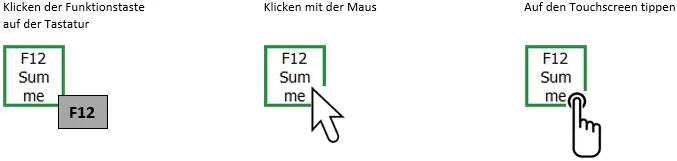
Alle Funktionen können auf 3 verschiedene Arten ausgewählt werden:
Allgemeine Tasten und Funktionen
 Der aktuelle Zustand wird verlassen
 Seitenweise Blättern nach oben
 Zeilenweise Blättern nach oben
 Zeilenweise Blättern nach unten
 Seitenweise Blättern nach unten
 Durch Scannen oder Artikelcode Eingabe eines Artikels
 Umschalten auf weitere Funktionstasten
 Die Kassenlade wird geöffnet
 Der Trainingsmodus wird ein- bzw. ausgeschaltet.
Belege, die im Trainingsmodus erfasst werden, sind -- wie alle anderen Belege -- in der Datenbank gespeichert. Sie sind jedoch mit dem Kennzeichen „Trainingsmodus" versehen und werden bei den Auswertungen nicht berücksichtigt.
 Das Administrationsmodul von ViPOS Pro wird aufgerufen. Eine Datenbankanmeldung (Benutzer und Passwort) ist auszufüllen. „Backoffice"-Funktionen sind verfügbar.
Kassenprogramm starten und beenden
Kassenprogramm starten
Das Kassenprogramm startet automatisch.
Folgende Meldung erscheint:
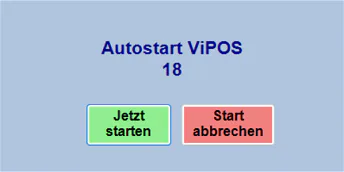
Schließen Sie dieses Fenster nicht, sondern warten Sie, bis das Kassenprogramm gestartet ist.
Sollten Sie das Kassenprogramm geschlossen haben, kann es auch manuell von Ihrem Desktop aus gestartet werden.
 Zum Starten auf das Symbol „Kassa" 2x (Doppelklick) klicken.
Es wird zunächst die Datenbank gestartet und anschließend das Kassenprogramm geladen. Dies kann -- je nach Rechnergeschwindigkeit -- 10 bis 30 Sekunden dauern.
Während des Ladens des Kassenprogramms werden am Bildschirm die einzelnen Schritte des Ladevorganges angezeigt.
Kassenprogramm beenden
Das Kassenprogramm kann nur in der Hauptmaske geschlossen werden.
Das Kassenprogramm soll beendet werden.
Es erscheint die Meldung:
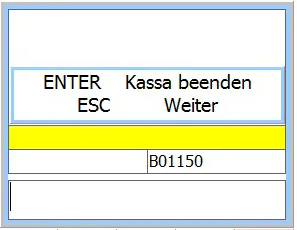
Falls Sie irrtümlich auf die ESC-Taste geklickt haben, können Sie das Beenden widerrufen:
Das Kassenprogramm wird nicht beendet.
ODER
 Das Kassenprogramm wird beendet.