Inventur
Inventurprogramm starten
 ->
->  ->
-> 
Inventur anlegen


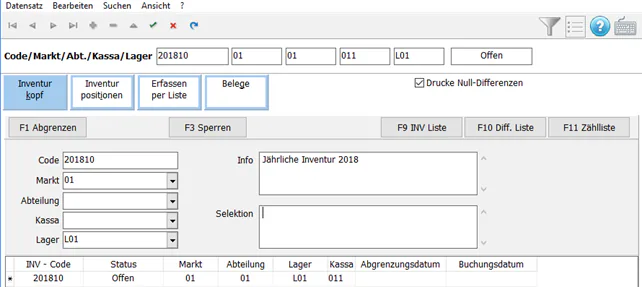
| Feld | Beschreibung |
|---|---|
| Code | Der Inventurcode ist das eindeutige Merkmal der Inventur und kann frei vergeben werden |
| Markt | Der Markt ist auszuwählen |
| Abteilung | Die Abteilung kann ausgewählt werden |
| Lager | Das Lager ist auszuwählen |
| Info | Ein Info-Text kann erfasst werden |

Auswahl von Artikeln

Hier kann ausgewählt werden, welche Artikel in der Inventur erfasst werden sollen. So besteht die Möglichkeit, eine Inventur über den gesamten Warenbestand durchzuführen oder nur über einen bestimmten Teil (z.B. Artikelgruppe) des Warenbestandes.
Manuelle Erfassung von Artikeln
Manuelle Auswahl der Artikel, die in dieser Inventur erfasst werden sollen.

Artikel - Der Artikelcode des gewählten Artikels ist einzugeben, zu scannen oder kann aus einer Liste ausgewählt werden
Inventurliste nach Selektionskriterien
Auswahl der Artikel für die Inventurliste nach bestimmten Kriterien
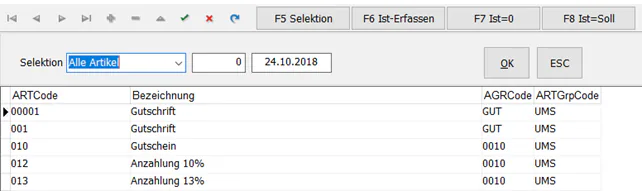
Auswahl des Selekttionskriteriums

Inventur abgrenzen
Der Abgrenzungszeitpunkt ist jener Zeitpunkt, auf den die Inventurbewertung bezogen wird (z.B. Inventur per 12. Januar 2021, 8:00 Uhr). Der Soll-Bestand zum Abgrenzungszeitpunkt ist - pro Artikel - genau jene Menge, die in der Datenbank als Bestand vermerkt ist.
-> 
Inventur erfassen
-> 
Erstellen einer Liste der in der Inventur ausgewählten und zu zählenden Artikel.
-> 
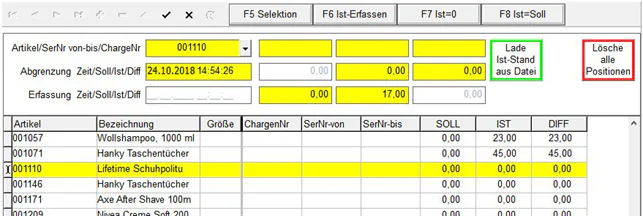
| Feld | Beschreibung |
|---|---|
| Artikel | Der gezählte Artikel kann über den Artikelcode ausgewählt werden |
| Seriennummer | Die Seriennummer kann erfasst werden |
| Chargennummer | Die Chargennummer kann erfasst werden |
| Abgrenzung Zeit | Der Abgrenzungszeitpunkt wird angezeigt und kann überschrieben werden |
| Erfassung Ist | Die gezählte Menge kann eingegeben werden |
Tipp: Übernahme der gezählten Menge durch Eingabe der Menge und Bestätigung mit ENTER aus der Zählliste von oben nach unten.
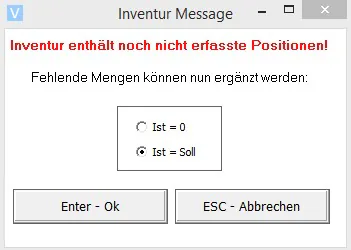
Fehlende Positionen auf Sollbestand 0 setzen
Wurden Artikel ausgewählt, die nicht auf Lager sind, ist es sinnvoll, den Ist-Bestand dieser Artikel auf 0 zu setzen.
Fehlende Positionen auf Sollbestand = Ist-Bestand setzen
Wurden Artikel ausgewählt, die zwar einen Lagerbestand haben, aber nicht gezählt werden sollen, ist es sinnvoll, den Ist-Bestand vom Sollbestand zu setzen.
Inventur sperren
-> 
Inventur verbuchen
-> 
Zu verbuchende Inventur in der Tabelle auswählen und  klicken.
Die gezählten Bestände werden als neue Lagerbestände übernommen.