Kundenverwaltung
Kunden eingeben
 ->
-> 
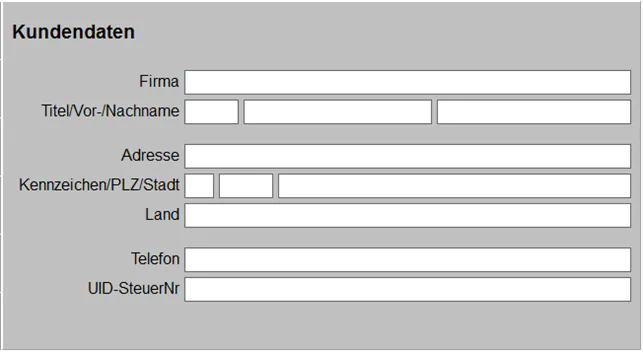
 Der Kunde wird mit den eingegebenen Daten angemeldet, aber nicht in der Datenbank gespeichert. Somit kann dennoch eine Rechnung mit den Daten auf den Kunden ausgestellt werden.
Kunden anlegen
-> 

Stammdaten
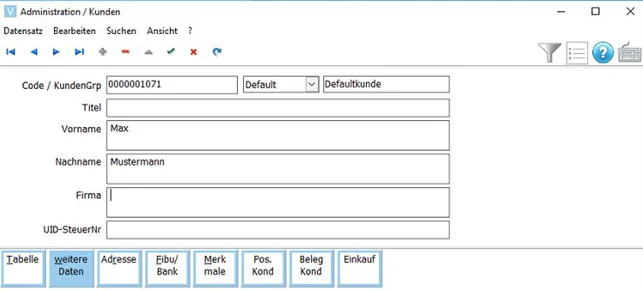
| Bezeichnung | Erklärung |
|---|---|
| Code* | Der eindeutige Code des Kunden, wird automatisch angelegt |
| Kundengruppe* | Kundengruppe zu der der Kunde gehört |
| Titel | Akademischer Titel des Kunden |
| Vorname | Vorname des Kunden |
| Nachname* | Nachname des Kunden |
| Firma | Firma des Kunden |
| UID-SteuerNr | UID-Steuernummer |
Weitere Daten
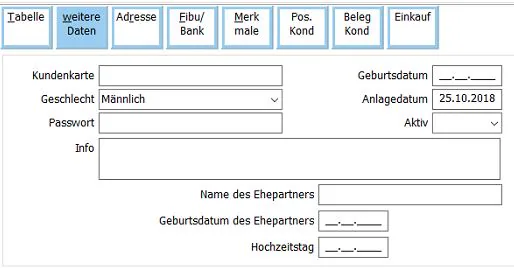
| Bezeichnung | Erklärung |
|---|---|
| Kundenkarte | Die Nummer der Kundenkarte. Die Kundenkartennummer kann auf der Kundenkarte als Strichcode gedruckt werden und beim Anmelden des Kunden mit dem Scanner gelesen werden. |
| Geschlecht | Das Geschlecht (männlich/weiblich/Firma) |
| Passwort | Nicht konfiguriert |
| Anlagedatum | Das Datum der Kundenanlage wird automatisch vergeben |
| Aktiv | Entscheidung, ob der Kunde aktiv oder inaktiv ist |
| Info | Allgemeines Info-Feld |
Adresse
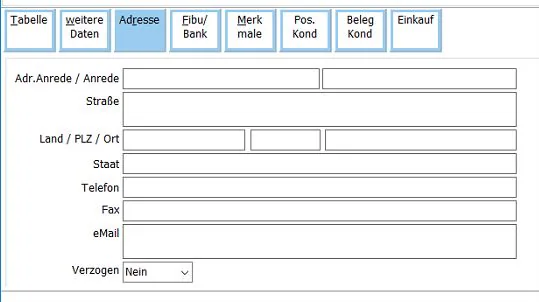
| Bezeichnung | Erklärung |
|---|---|
| Adr. Anrede | Die Adress-Anrede für Aussendungen |
| Anrede | Die Anrede |
| Straße | Die Straßenbezeichnung |
| Land* | Das Land in Kurzform (z.B. „A“) |
| PLZ | Die Postleitzahl |
| Ort | Der Ort |
| Staat | Die Staatsbezeichnung in Langform (z.B. „Österreich“) |
| Telefon | Die Telefonnummer |
| Fax | Die FAX-Nummer |
| Die E-Mail-Adresse | |
| Verzogen | Kennzeichen, ob der Kunde eine neue Adresse bekommen hat |
FiBU-Bank Limits
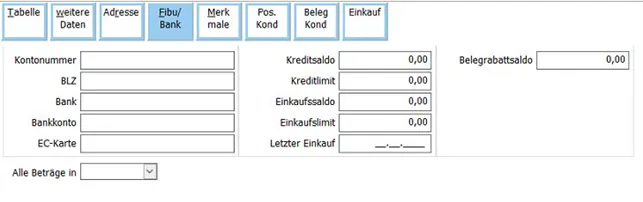
| Bezeichnung | Erklärung |
|---|---|
| Kontonummer | Die Kontonummer des Kunden in der Buchhaltung |
| BLZ | Die Bankleitzahl bzw BIC |
| Bank | Die Bezeichnung der Bank |
| Bankkonto | IBAN bzw. Kontonummer des Kunden |
| EC-Karte | Die EC-Kartennummer |
| Kreditsaldo | Die Kundensalden werden bei jedem Verkauf an den Kunden aktualisiert. Der Kreditsaldo enthält immer den Saldo aus allen Kreditverkäufen abzüglich der Kundenrestzahlungen. |
| Kreditlimit | Das Kreditlimit des Kunden wird bei jedem Kreditverkauf überprüft. Eine Überschreitung des Kreditlimits ist nicht möglich und wird vom Kassenprogramm verhindert. |
| Einkaufssaldo | Der Einkaufssaldo wird automatisch aktualisiert und enthält die Summe aller Einkäufe des Kunden. |
| Einkaufslimit | Das Einkaufslimit wird beim Verkauf überprüft, eine Überschreitung wird vom Kassenprogramm verhindert. Nicht konfiguriert. |
| Letzter Einkauf | Das Datum des letzten Einkaufs wird bei jedem Verkauf automatisch gesetzt. |
Merkmale
Nicht konfiguriert
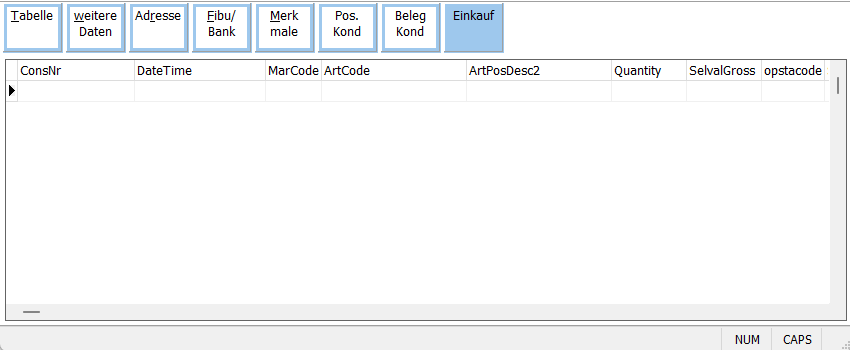
Einkauf
Dient nur zur Information. Die letzten Einkäufe des Kunden werden dargestellt.
Anschließend mit Klick auf den Haken speichern

Kunde wird in der Datenbank gespeichert.
Informationen zum Kunden
 Die Daten des Kunden werden angezeigt.
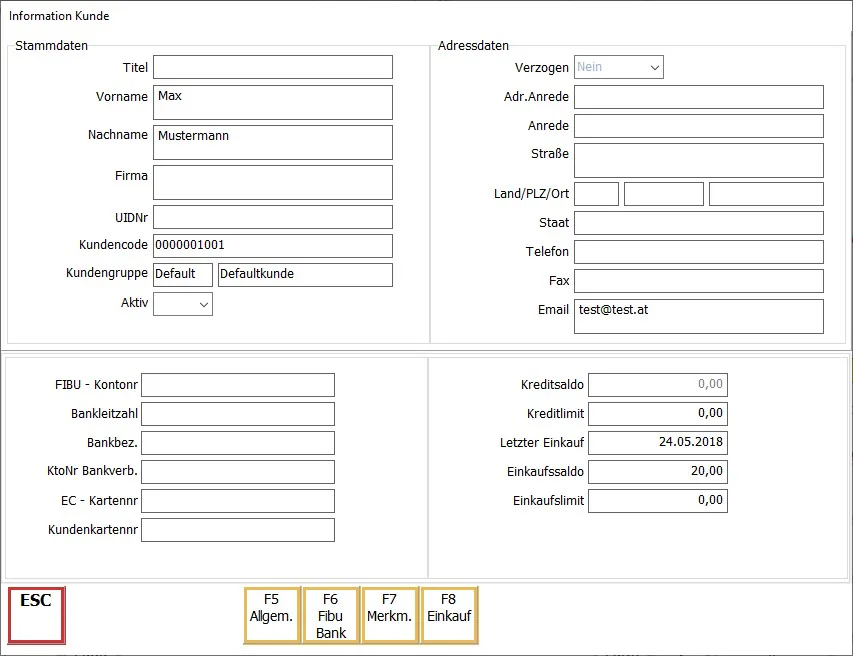
Die Kunden-Info enthält mehrere Infoblätter, die durch Funktionstasten aufgerufen werden können.
 Die Kundeninfo wird verlassen.
 Allgemeine Informationen zum Kunden werden angezeigt.
 FiBu- und Bankinformationen zum Kunden werden angezeigt.
 Die 8 Merkmale des Kunden werden angezeigt.
 Die Kundeneinkäufe werden angezeigt.
Kunden anmelden
Ein Kunde kann jederzeit zu Beginn oder während eines Kassiervorgangs angemeldet werden, solange die Zwischensumme noch nicht berechnet wurde. Wird während des Kassiervorgangs ein Kunde angemeldet wird ein Zwischenbeleg gedruckt. Der muss nicht aufgehoben werden und es kann wie gewohnt weiter kassiert werden.
Anmelden mit Kundencode
[ Kundencode ] +
Anmelden mit Scannen des Barcodes auf der Kundenkarte
Ein Kunde kann durch Scannen des Barcodes (Kundencode) auf der Kundenkarte angemeldet werden.
SCANNEN +
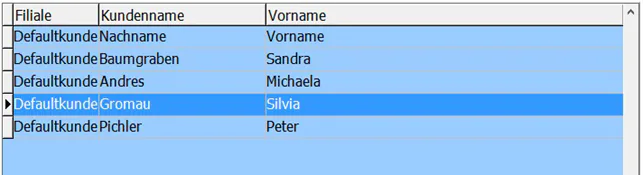
Anmelden mit Kundenauswahlliste
Kunden auswählen +
Kunden verwalten
Kunden sortieren
Die Liste der Kunden wird nach
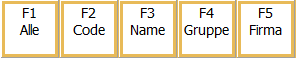
F2: Kundencode
F3: Nachnamen
F4: Kundengruppe
F5: Firmenname
sortiert angezeigt.
Kunden suchen
Der Suchbegriff (oder ein Teil davon) ist einzugeben und auf die Taste mit dem gewünschten Begriff zu drücken.
Beispiel:
Gro + 
Alle Kunden, deren Nachname mit „Gro“ beginnt, werden angezeigt.

Selektierter Kunde (blau hinterlegt) wird angemeldet.
Um wieder alle Kunden anzuzeigen Klick auf 
Kunden ändern
-> Kunden auswählen -> 

Gewünschte Änderungen am Datensatz durchführen.
Änderungen werden in der Datenbank gespeichert.
Kunden löschen
-> Kunden auswählen ->
