Lagerverwaltung
Lieferanten
 ->
->  ->
-> 
Vorab angelegte Lieferanten sind Voraussetzung für das Erfassen von Bestellungen und Wareneingängen. Siehe Administration - Lieferanten.
Wareneingang
Wareneingänge erhöhen den Lagerbestand
->  ->
-> 

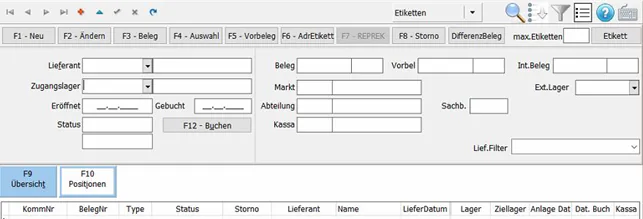
| Bezeichnung | Erklärung |
|---|---|
| Lieferant | Nummer des Lieferanten |
| Zugangslager | Zugangslager auswählen |
Klick auf den Haken um zu speichern

 ->
-> 
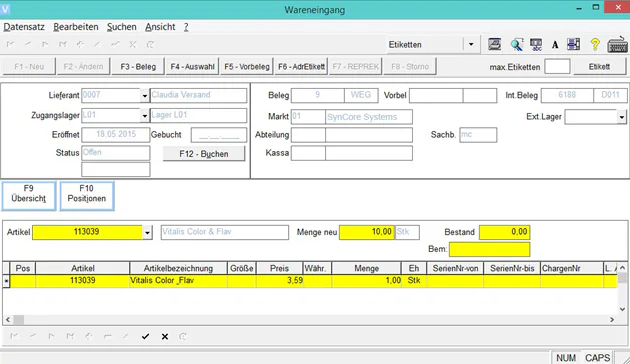
Artikel - Entweder auf Pfeil neben dem Feld klicken und Artikel auswählen oder Artikelcode scannen
Menge neu - Menge des Artikels, die neu in den Bestand kommt
Tabelle - Zusatzinformationen wie Preis, Größe,... können hinzugefügt werden
Für weitere Artikel letzte Schritte wiederholen.
Wenn abgeschlossen 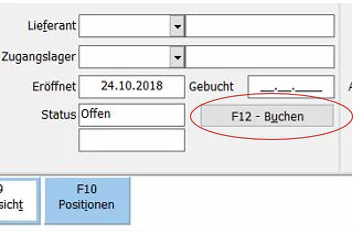
Warenausgang
Warenausgänge vermindern den Lagerbestand. Zum Beispiel wenn Ware zurück an den Lieferanten gesendet wird.
-> -> 
analog zu Wareneingang
Menge neu - Menge ohne Minuszeichen eingeben!
Lagerkorrektur
Lagerkorrekturen erhöhen oder vermindern den Bestand.
-> -> 
analog zu Wareneingang
Menge neu - Minus davor, wenn Ware abgeht; kein Vorzeichen, wenn Ware hinzukommt
Umlagerung
Umlagerungen vermindern den Lagerbestand im Abgangslager und erhöhen den Lagerbestand im Zugangslager.
-> -> 
analog zu Wareneingang
"Allgemeine" Umlagerung
Umlagerung von allen Märkten in alle Märkte
Umlagerung intern
Umlagerung vom eigenen Markt in den eigenen Markt
 Artikel zu Paketen verbinden (wird nicht verwendet)
 Alle Bestände des Abgangslagers - Gesamtbestand eines Artikels
Umlagerung Zugang
Umlagerung von Fremd-Märkten an eigenen Markt
Umlagerung Abgang
Umlagerung vom eigenen Markt an Fremd-Märkte
Umlagerung Zugang mit/ohne Aviso
Umlagerung von Fremd-Märkten an eigenen Markt mit Ankündigung der Warenlieferung
Umlagerung Abgang mit/ohne Aviso
Umlagerung vom eigenen Markt an Fremd-Märkte mit Ankündigung der Warenlieferung
Artikel zu Paketen verbinden
Bestände abfragen
Die Artikelbestände im Lager können in mehreren Programmen abgefragt werden:
Bestandsabfrage - Auswahl Artikel und/oder Lager
Lagerabfrage - Auswahl Lager, alle Artikelbestände des Lagers
Artikelbestand - Auswahl Artikel, alle Lagerbestände des Artikels
Bestandsabfrage
Die "allgemeine" Bestandsabfrage zeigt die einzelnen Bestandssätze des selektierten Artikels in den selektierten Lagern.
-> -> 
oder auch
->  ->
-> 
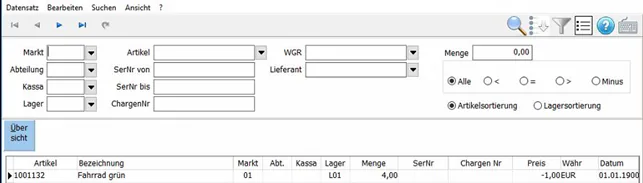
Es kann nach folgenden Kriterien sortiert werden:
| Kriterium | Beschreibung | Selektion |
|---|---|---|
| Markt | Artikelcode | Menge = n |
| Filiale | Seriennummer | Menge > n |
| Kassa | Chargennummer | Menge < n |
| Lager | Lagercode |
Lagerbestandsabfrage
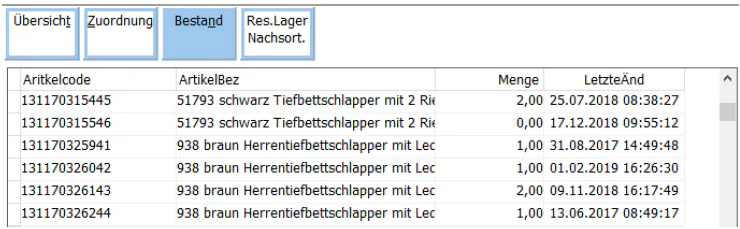
Die Lagerbestandsabfrage liefert die Bestände aller auf dem Lager befindlichen Artikel.
->  ->
-> 
Artikelbestandsabfrage
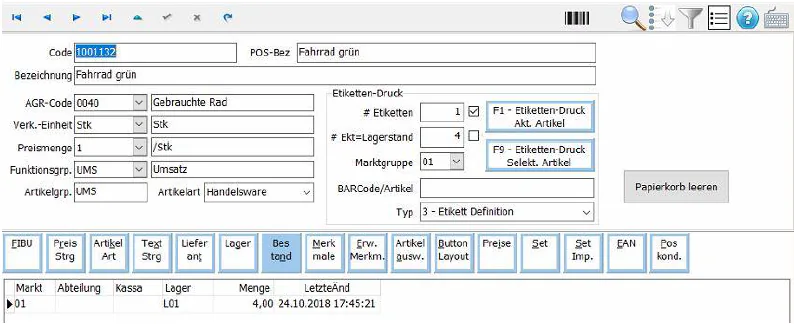
Die Artikelbestandsabfrage liefert die Bestände je nach Artikel für alle Lager.
-> -> -> 
Bestellung
-> -> 
analog zu Wareneingang
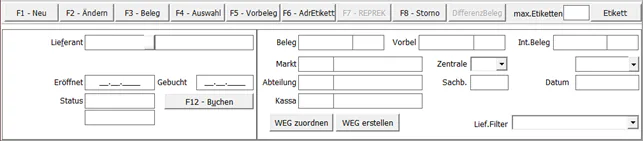
Pflicht - Lieferant - Lieferant, bei dem bestellt werden soll
Nach erhaltener Lieferung kann die Bestellung direkt einem Wareneingang zugeordnet werden oder ein neuer erstellt werden, so werden die Artikel aus der Bestellung direkt übernommen.

WEG zuordnen – diese Bestellung einem bereits geöffneten Wareneingang zuordnen
WEG erstellen – für diese Bestellung einen neuen offenen Wareneingang anlegen

Filter zur Anzeige der Bestellungen aller oder eines bestimmten Lieferanten.
Inventur bearbeiten
Siehe Inventur.