Artikelanlage
Artikelgruppe anlegen
Artikelgruppe - Eigenschaften eingeben
Klick mit rechter Maustaste auf  → BEARBEITEN
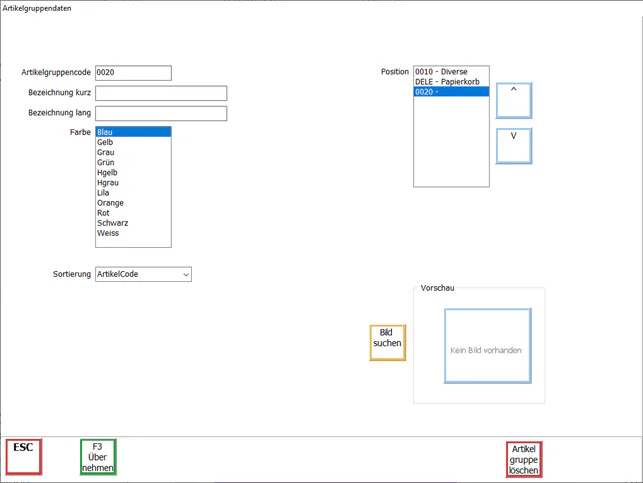
| Bezeichnung | Erklärung |
|---|---|
| Artikelgruppencode* | Artikelgruppencode ist das eindeutige Merkmal der Artikelgruppe, wird vom System automatisch angelegt |
| Bezeichnung kurz* | Kurzbezeichnung der Artikelgruppe |
| Bezeichnung lang* | Bezeichnung der Artikelgruppe |
| Farbe* | Farbe, die der Rahmen der Artikelgruppe hat |
| Sortierung* | Man kann Artikel nach Anlege-Datum oder nach Alphabet sortieren |
| Position* | Position der Artikelgruppe auf dem Hauptbildschirm in Relation zu den anderen Artikelgruppen |
Artikelgruppe - Bild auswählen
Klick auf  und Auswahl eines Artikelgruppenbildes. Bilder dürfen standardmäßig eine Größe von 400KB haben
(Änderung im ViPOS Administrationsprogramm → Einstellungen → Kassenparameter – ImageFileSize)
und Auswahl eines Artikelgruppenbildes. Bilder dürfen standardmäßig eine Größe von 400KB haben
(Änderung im ViPOS Administrationsprogramm → Einstellungen → Kassenparameter – ImageFileSize)
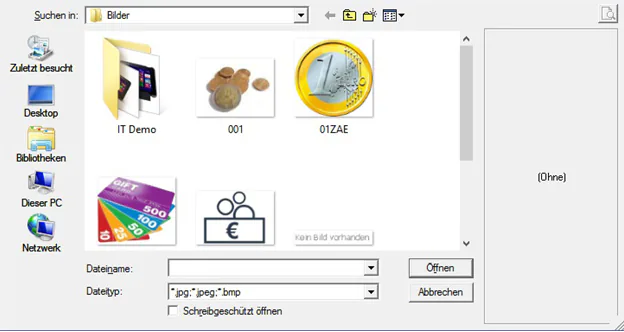
Mit ÖFFNEN gewünschtes Bild bestätigen.
Sollte das ausgewählte Bild größer sein, wird folgende Meldung angezeigt:
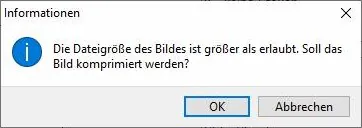
OK – Bild wird verkleinert. Sollte es nicht verkleinert werden können, wird das Bild nicht übernommen und ein anderes Bild muss gewählt werden.
ABBRECHEN – Vorgang wird abgebrochen, kein Bild wird übernommen.

Die Artikelgruppe wird nun auf der Hauptseite in der rechten Spalte angezeigt.
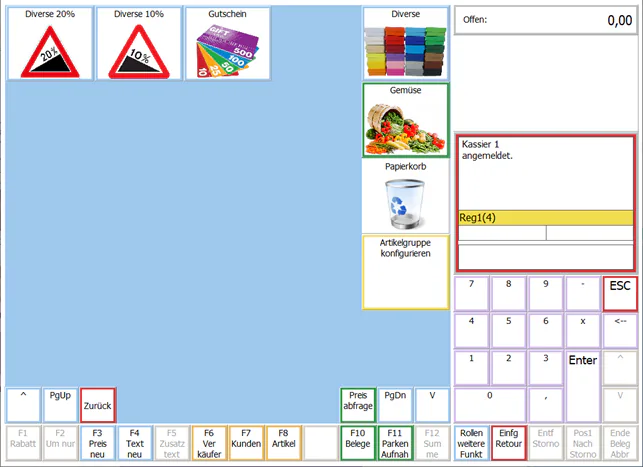
Artikel anlegen
Artikel - Eigenschaften eingeben
Klick mit linker Maustaste auf die Artikelgruppe  um die Artikelgruppe zu öffnen.
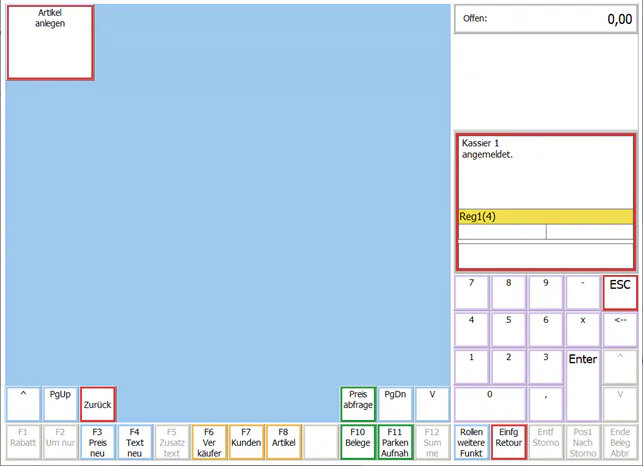
Klick mit rechter Maustaste  → BEARBEITEN
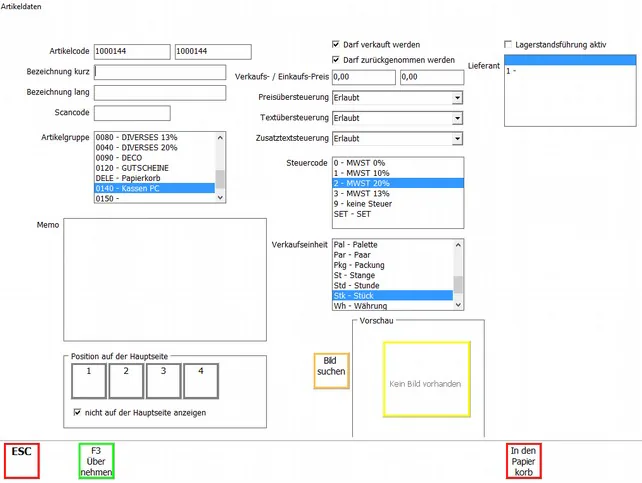
| Bezeichnung | Erklärung |
|---|---|
| Eigener Artikelcode | Ein eigener Artikelcode kann selbst vergeben werden |
| Artikelcode* | Der eindeutige alphanumerische Code des Artikels, wird vom System automatisch angelegt |
| Bezeichnung kurz* | Kurzbezeichnung des Artikels, wird am Bon angedruckt |
| Bezeichnung lang* | Bezeichnung des Artikels, wird auf den Buttons angezeigt |
| Scancode | Der Scancode des Artikels (wird für Handscanner benötigt) |
| Artikelgruppe* | Artikelgruppe, zu der der Artikel gehört |
| Memo | Zusätzliche Informationen zum Produkt, werden am Bon angedruckt |
| Lagerstandsführung aktiv* | Muss gesetzt sein, um die Bestandsführung für diesen Artikel einzuschalten |
| Lieferant | Lieferant des Artikels |
| Darf verkauft werden* | Entscheidung, ob der Artikel verkauft werden darf |
| Darf zurückgenommen werden* | Entscheidung, ob der Artikel zurückgenommen werden darf |
| Verkaufs-Preis* | Der Verkaufspreis des Artikels |
| Einkaufs-Preis | Der Einkaufspreis des Artikels |
| Preisübersteuerung* | Nein... der eingetragene Preis darf nicht überschrieben werden Erlaubt... der eingetragen Preis darf überschrieben werden Zwang... der eingetragene Preis wird nur vorgeschlagen und muss überschrieben werden |
| Textübersteuerung* | Nein... die eingetragene Artikelbezeichnung darf nicht überschrieben werden Erlaubt... die eingetragene Artikelbezeichnung darf überschrieben werden Zwang... die eingetragene Artikelbezeichnung wird nur vorgeschlagen und muss überschrieben werden |
| Zusatztextsteuerung* | Nein... es darf KEIN Zusatztext eingegeben werden Erlaubt... es darf ein Zusatztext eingegeben werden Zwang... es MUSS ein Zusatztext eingegeben werden |
| Steuercode* | Der Mehrwertsteuersatz des Artikels |
| Verkaufseinheit* | Maß der Verkaufseinheit (Stück, Liter, Meter, etc.) |
| Position auf der Hauptseite* | Auswählen, ob und auf welcher Position der Artikel auf der Hauptseite neben der Artikelgruppe angezeigt werden soll. 4 Positionen stehen zur Auswahl. Artikel kann auch nur auf der Unterseite (in der Artikelgruppe) angezeigt werden |
Artikel – Bild auswählen
Siehe Artikelgruppe - Bild auswählen
Artikel mit speichern. Nun wird der Artikel in der ausgewählten Artikelgruppe angezeigt und falls ausgewählt auch auf der Hauptseite angezeigt.
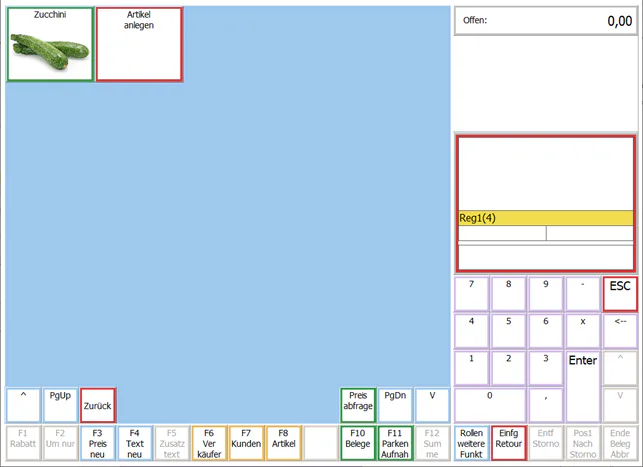
Mit  gelangt man wieder auf die Hauptseite
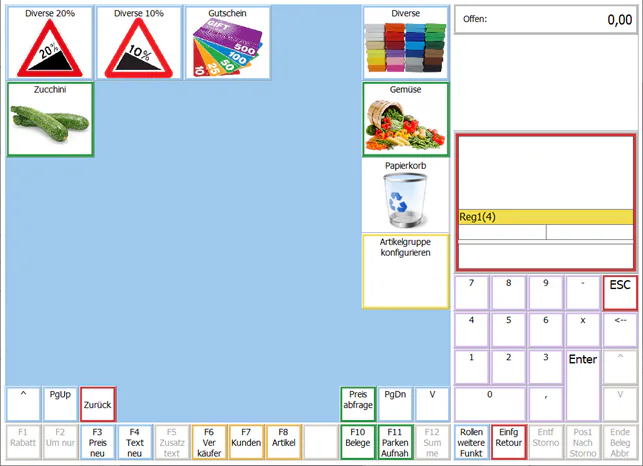
Papierkorb
Artikelgruppen löschen
Klick mit rechter Maustaste → BEARBEITEN

Die Artikelgruppe wird vollständig gelöscht, alle darin enthaltenen Artikel werden in den Papierkorb verschoben.
Artikel löschen
Klick mit rechter Maustaste  → BEARBEITEN

Der Artikel wird in den Papierkorb verschoben.
Artikel wiederherstellen
Klick mit linker Maustaste auf 
Klick mit rechter Maustaste auf gewünschten Artikel und BEARBEITEN
Neue Artikelgruppe auswählen und Haken bei DARF VERKAUFT WERDEN setzen.
Der Artikel wird in die entsprechende Artikelgruppe verschoben.
Um den Papierkorb unwiderruflich zu leeren auf dem Desktop  öffnen
 →
→
Klick auf PAPIERKORB LEEREN