Kassiervorgang
Kassieren
Kunden anmelden
Kunden können zu Beginn oder während des Kassiervorgangs angemeldet werden.
Siehe Kundenverwaltung
Verkäufer anmelden

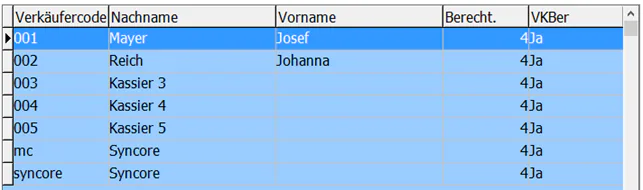
Verkäufer auswählen und Artikel wie unten beschrieben registrieren. Man kann für jeden Artikel einen Verkäufer anmelden. Dieser wird am Beleg neben dem jeweiligen Artikel angedruckt.
Artikelauswahl
Artikel auf der Hauptseite wählen
| Artikel anklicken | z.B.  | |
| oder | ||
| [ Anzahl ] |  auf Kassen-Tastatur auf Kassen-Tastatur | |
 auf externer Tastatur auf externer Tastatur | ||
Es können auch Dezimalzahlen eingegeben werden z.B. ein halber Kilo wird als „ 0,5 “ „ * “ „ Artikel“ eingegeben. Dazu muss bei diesem Artikel ein Kilopreis hinterlegt sein.
Scannen des Barcodes
| SCANNEN | ||
| oder | ||
| [ Anzahl ] | auf Kassen-Tastatur | SCANNEN |
| auf externer Tastatur | ||
Eingabe des Barcodes über die Tastatur
| [ Barcode ] + |  | ||
| oder | |||
| [ Anzahl ] | auf Kassen-Tastatur | [ Barcode ] + | |
| auf externer Tastatur | |||
Eingabe des Artikelcodes über die Tastatur
| [ Artikelcode ] + | | ||
| oder | |||
| [ Anzahl ] | auf Kassen-Tastatur | [ Artikelcode ] + | |
| auf externer Tastatur | |||
Artikelauswahl über Artikelliste

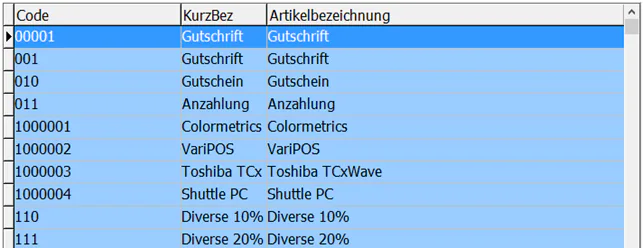
Der gewünschte Verkaufsartikel wird mit der Entertaste oder doppeltem Mausklick ausgewählt.
Sortieren in der Artikelauswahl
Es kann nach folgenden Kriterien sortiert oder gesucht werden:

Die Liste der Artikel wird sortiert nach:
- F1: Alle Artikel werden angezeigt
- F2: Artikelgruppencode (WGrp)
- F3: Artikelgruppenbezeichnung (WGrpBez)
- F4: Artikelgruppenkurzbezeichnung (WGrpKurzbez)
- F5: Artikelnummer (Code)
- F6: Artikelbezeichnung sortiert
- F7: Artikelkurzbezeichnung (KurzBez)
 Die Artikelauswahl wird verlassen
Der markierte Artikel wird ausgewählt
Suchen in der Artikelauswahl
Die Artikel können nach allen oben angeführten Sortierbegriffen ausgewählt oder gesucht werden. Dazu ist der Suchbegriff (oder ein Teil davon) in das Eingabefenster einzugeben und auf die Taste mit dem gewünschten Suchkriterium zu drücken. Möchte man nur nach einem Teil des Begriffes suchen, gibt man vor bzw. nach dem Begriff ein „%“ ein.
Artikelinfo
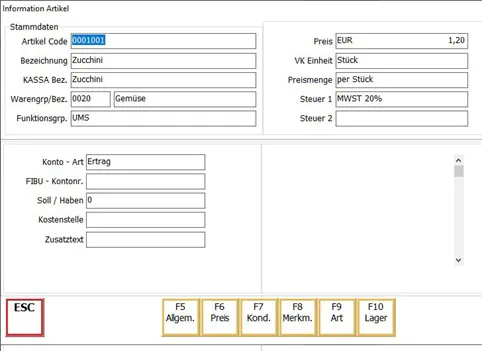
 Die Artikelinfomaske wird angezeigt. Hier können auch Preise abgefragt werden, ohne einen Beleg zu erzeugen.
Die Artikelauswahl wird verlassen
 Kontoart, FIBU-Konto, Soll-Haben-Kennzeichen, Kostenstelle, Zusatztext
 Verkaufspreis; Artikel negativ, Nullpreis möglich, Retoure möglich, Rabatt erlaubt,
Zusatzrabatt erlaubt, Preisübersteuerung
Verkaufspreis; Artikel negativ, Nullpreis möglich, Retoure möglich, Rabatt erlaubt,
Zusatzrabatt erlaubt, Preisübersteuerung
 Code, Bezeichnung, Von-Bis Datum der Gültigkeit der zu diesem Artikel hinterlegten Kondition
 Die 8 frei zu vergebenden Merkmale des Artikels
 Seriennummer, Chargennummer, Set, Rückrechnung Set, Textübersteuerung, verknüpfter Artikel, Zusatzfunktion
 Der Lagerbestand des Artikels wird angezeigt, falls dieser Artikel als Bestandsartikel geführt wird. Lagerbestand pro Lager: Markt, Abteilung, Lager, Menge, Datum der letzten Änderung
Anzahlungen (Verkauf und Einlösen)
Verkauf
Den, dem Artikel entsprechenden MwSt. – Button anklicken
[ Preis ] +

Beleg und Anzahlungszettel werden gedruckt. Zum Einlösen der Anzahlung Anzahlungszettel mitbringen.
Einlösen
Artikel auswählen, für den die Restzahlung geleistet werden soll.
[ Anzahlungs-Nummer ] +
Gutscheine
[ Preis ] +
Beleg mit Gutschein unbedingt beim Einlösen mitbringen.
Variabler wiederaufladbarer Gutschein (Verkauf und Wiederaufladen)
Verkauf
[ Preis ] +
[ Gutscheinnummer ] +
Wiederaufladen
Vorgehen wie bei Verkauf, bei Seriennummer wieder die selbe Gutscheinnummer eingeben, dann wird der neue Betrag auf den Gutschein geladen.
Zusatztext
Artikel auswählen
Text in Eingabezeile schreiben, der auf dem Beleg stehen soll (Achtung nur 40 Zeichen lang, bei mehr Text mehrere Zeilen notwendig und nach jeder Zeile F5 drücken)
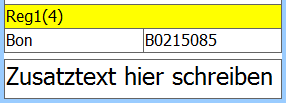 +
+ 
Stornos und Retouren
Sofortstorno: Storno des letzten Artikels
 Der zuletzt ausgewählte Artikel wird storniert. Sollen alle Artikel storniert werden kann der Beleg abgebrochen werden (Belegabbruch).
Nachstorno
Nachstorno eines beliebigen Artikels mit Auswahl
 + Artikel im Beleg markieren +
Der ausgewählte Artikel wird storniert.
Belegabbruch
 Ein Belegabbruch ist jederzeit möglich, so lange ein offener Betrag vorhanden ist. Der Beleg wird mit dem Vermerk „abgebrochen“ gedruckt.
Retouren
Retoure mit Scannen
 + SCANNEN + [ Preis ] +
Retoure mit Eingabe des Artikelcodes
+ [ Artikelcode ] + + [ Preis ] +
oder
| + [ Anzahl ] | auf Kassen-Tastatur | [ Artikelcode ] + + [ Preis ] + |
| auf externer Tastatur |
Retoure mit Auswahlartikel
+ Artikel anklicken oder über Artikelgruppe wählen + + [ Preis ] +
Belege parken und wiederaufnehmen
Beleg parken bei offenem Beleg
 Kann ein Beleg nicht gleich abgeschlossen werden und soll für später gespeichert werden, dann kann dieser geparkt werden. Der in Bearbeitung stehende (offene) Beleg wird geparkt. Ein Beleg mit dem Vermerk „geparkt“ wird ausgedruckt. In der Zwischenzeit kann weiter kassiert werden.
Beleg wiederaufnehmen bei geschlossenem Beleg

Gewünschten Beleg auswählen und bestätigen mit
Belege nachbearbeiten
Belege nachdrucken

 Der letzte Kassenbeleg wird mit dem Vermerk „Duplikat“ gedruckt.
Belege nachdrucken über die Belegauswahl
 Gewünschten Beleg aus der Belegliste auswählen
 Der Beleg wird als Duplikat gedruckt.
Nachdruck A4
 Der Beleg wird als Duplikat (beschriftet mit „Duplikat“) auf einem angeschlossenen A4-Drucker nachgedruckt. Der gewünschte Drucker muss als Standarddrucker im System hinterlegt sein.
Beleganzeige
 Der markierte Beleg kann noch einmal auf der Hauptseite angezeigt werden, ist aber nicht bearbeitbar.
Belege stornieren
 Der ausgewählte Beleg wird storniert. Ein Stornobeleg wird gedruckt.
In der ViPOS40 Administration kann eingestellt werden, wie viele Tage nach dem letzten Tagesende Belege storniert werden dürfen. Siehe dazu Administration - Kassenparameter - DocVoidDays
Geschenk Rechnung
 Druckt den gewünschten Beleg als Geschenk Rechnung (ohne Preis).
Mehrwertsteuerfreie Rechnung
Kunde anmelden wie bei Kundenverwaltung beschrieben.
→ 
und wie gewohnt kassieren
Artikel kassieren
Zwischensumme wird berechnet
Beleg-Rabatte anwenden
Beleg-Rabatte können auf den Gesamteinkauf angewandt werden. Siehe Rabattanwendung
Zahlungsarten
Bezahlen mit Bargeld
 Der gesamte offene Betrag wird als Barzahlung registriert. Der Beleg wird abgeschlossen und gedruckt.
oder
[ Betrag ] +
Der eingegeben Betrag wird als Barzahlung registriert. Bei Überzahlung wird der Rest als Retourgeld angezeigt. Der Beleg wird abgeschlossen und gedruckt.
Bezahlen mit Fremdgutscheinen
[ Betrag ] +  + [ Gutschein-Nummer ]
Der Beleg wird abgeschlossen und gedruckt.
Bezahlen mit Gutscheinen
[ Gutschein-Nummer ] +
ODER
SCANNEN
Der Betrag wird als Gutscheinbezahlung registriert. Bei Überzahlung kann ausgewählt werden, ob eine Gutschrift ausgestellt oder Bargeld ausgegeben wird. Der Beleg wird abgeschlossen und gedruckt.
Bezahlen mit wiederaufladbaren Gutscheinen
→  + [ Gutschein-Nummer ] +
Bei Überzahlung verbleibt der Restbetrag auf dem Gutschein. Der Beleg wird abgeschlossen und gedruckt. Der Restwert des Gutscheins wird am Beleg angedruckt.
Bezahlen durch Einlösen einer Gutschrift
[ Gutschrift-Nummer ] +
ODER
SCANNEN
Der eingegebene Betrag wird als Gutschriftbezahlung registriert. Bei Überzahlung kann ausgewählt werden, ob eine weitere Gutschrift gedruckt oder Bargeld ausgegeben wird. Der Beleg wird abgeschlossen und gedruckt. Belege, die eine eingelöste Gutschrift enthalten, können nicht mehr storniert werden.
Auszahlung mit Gutschrift
 Der noch offene negative Betrag wird als Gutschriftbezahlung registriert. Ein Gutschriftbeleg wird gedruckt. Der Beleg wird abgeschlossen und gedruckt.
Bezahlen mit Kreditkarten- und Bankomat Terminal
 Der noch offene Betrag wird als Bankomat-Kreditkartenzahlung registriert.
Ein Bankomat-/Kreditkartenbeleg wird erzeugt. Der Beleg wird abgeschlossen und gedruckt.
Der noch offene Betrag wird als Bankomat-Kreditkartenzahlung registriert.
Ein Bankomat-/Kreditkartenbeleg wird erzeugt. Der Beleg wird abgeschlossen und gedruckt.
ODER
[ Betrag ] +
Der eingegebene Betrag wird als Bankomat-Kreditkartenzahlung registriert. Es wird ein Bankomat-/Kreditkartenbeleg gedruckt. Bei Bezahlung ist keine Überzahlung möglich.
Bezahlen mit Offline-Kreditkarten
Wird mit einem Offline Bankomatterminal kassiert, finden sich Visa und Masterkarte auf der Hauptleiste.
bzw.
 Der noch offene Betrag wird als Bezahlung mit Visa-Karte registriert. Der Beleg wird abgeschlossen und gedruckt.
ODER
[ Betrag ] +
Der eingegebene Betrag wird als Bezahlung mit Visa-Karte registriert. Der Beleg wird abgeschlossen und gedruckt.
Bezahlen mit Offline-Bankomatkarte
Wird mit einem Offline Bankomatterminal kassiert, findet sich der Button für Bankomatzahlung auf der Hauptleiste.
 Der noch offene Betrag wird als Bezahlung mit Bankomat registriert. Der Beleg wird abgeschlossen und gedruckt. Eine Überzahlung ist nicht möglich.
ODER
[ Betrag ] +
Bezahlen mit VPay
 Der noch offene Betrag wird als Bezahlung mit VPay registriert. Der Beleg wird abgeschlossen und gedruckt. Eine Überzahlung ist nicht möglich.
ODER
[ Betrag ] +
Bezahlen mit Zahlschein
Bei Bezahlung mit Zahlschein muss ein Kunde angemeldet sein. Der Kreditrahmen des Kunden wird überprüft. Der Kreditsaldo des Kunden wird erhöht.
 Der noch offene Betrag wird als Zahlscheinbezahlung registriert. Der Bon wird abgeschlossen und gedruckt.
Bezahlen mit Kundenkredit
Bei Bezahlung auf Kredit muss ein Kunde angemeldet sein. Der Kreditrahmen des Kunden wird überprüft. Der Kreditsaldo des Kunden wird erhöht.
 Der noch offene Betrag wird als Kreditbezahlung registriert. Der Bon wird abgeschlossen und gedruckt.
Gestückelte Zahlung
Beispiel: Kunde kauft um 100 Euro ein, zahlt 50 Euro mit Bankomat und 50 Euro in Bar.
[ Betrag ] +
und
Belegausgabe
Händlerbeleg Ausdruck deaktivieren
Der Ausdruck der Händlerbelege kann wie folgt deaktiviert werden:
ViPOS Administration → Einstellungen → Kassenparameter
PrtKkHaendlerbeleg suchen

Parameterwert von YES auf NO ändern

Händlerbeleg nachdrucken
Unter den Verkaufsbeleg suchen und mit wird auch der Händlerbeleg nachgedruckt.
Kleinbeträge
Belege unter einem individuell einstellbaren Betrag müssen nicht mehr automatisch gedruckt werden – als Vorbereitung auf die angekündigte Regelung, dass Belege unter 35 € künftig nicht mehr verpflichtend ausgedruckt werden müssen.
ViPOS Administration → Einstellungen → Kassenparameter
PrintBonMinAmount suchen
Parameterwert von 35 auf gewünschten Betrag ändern
Bonabbruch
Wenn Windowsdruck für die Kassa aktiviert ist, werden abgebrochene Belege nicht mehr ausgedruckt.