Firma
Firma
Firma Bearbeiten
Klick auf die Firma zeigt die Details zu dieser an.
Um den Eintrag zu bearbeiten wählt man das Bearbeiten Symbol und ändert die gewünschten Daten.
Um die Änderungen zu speichern, muss oben auf das Haken Symbol geklickt werden.
Sollen die Änderungen verworfen werden, klickt man auf das x Symbol.
Mit Klick auf "< Zur Übersicht" gelangt man zur Übersicht aller Kassen zurück.
| Bezeichnung | Erklärung |
|---|---|
| Code* | Der eindeutige Code der Firma |
| Kurzbezeichnung | Die Kurzbezeichnung der Firma |
| Bezeichnung* | Die eindeutige Bezeichnung der Firma |
Adresse
Die Adressdaten der Firma werden hier eingetragen.
Bankverb.
Die Bankverbindung der Firma wird hier eingetragen.
Märkte
Dient nur zur Information, welche Märkte es in der Firma gibt.
Weitere Daten
| Bezeichnung | Erklärung |
|---|---|
| Handelsreg.-Nr. | Die Handelsregisternummer |
| DVR-Nr. | Die Datenverarbeitungs-Register-Nummer |
| UID-Nr. | Die Umsatzsteuernummer (UID) |
| ARA-Nr. | Die ARA-Lizenznummer |
| Lieferantenstamm erforderlich | "Ja" bedeutet, dass Lieferantenbestellungen nur bei Lieferanten mit vorhandenen Stammdaten möglich sind. |
| Artikel nur von Lieferant | "Ja" bedeutet, dass bei Lieferantenbestellungen bei der Artikelauswahl nur die Artikel mit diesem Lieferanten im Artikelstamm angeboten werden. |
Marktgruppen
Es ist zumindest eine Marktgruppe ("Default") anzulegen.
Das Anlegen mehrerer Marktgruppen ist erforderlich falls:
- für unterschiedliche Filialen unterschiedliche Preise oder Konditionen gepflegt werden sollen oder
- das Personal bestimmten Marktgruppen zugeordneten werden soll.
Marktgruppen Bearbeiten
Klick auf eine Abteilung zeigt die Details zu diesem an.
Um den Eintrag zu bearbeiten wählt man das Bearbeiten Symbol und ändert die gewünschten Daten.
Um die Änderungen zu speichern, muss oben auf das Haken Symbol geklickt werden.
Sollen die Änderungen verworfen werden, klickt man auf das x Symbol.
Mit Klick auf "< Zur Übersicht" gelangt man zur Übersicht aller Abteilungen zurück.
| Bezeichnung | Erklärung |
|---|---|
| Code* | Der eindeutige Code der Marktgruppe |
| Bezeichnung | Die Bezeichnung der Marktgruppe |
| Land* | Die Zuordnung der Marktgruppe zum Land Die Umrechnungskurse der Währungen werden je Land geführt. Über die Marktgruppe ist jede Kassa eindeutig einem Land zugeordnet. |
| Sprache* | Die Zuordnung der Marktgruppe zur Sprache Über die Marktgruppe ist jede Kassa eindeutig einer Sprache zugeordnet. Diese Sprache wird beim Einstieg für die Darstellung der Oberfläche benutzt und kann später vom Anwender geändert werden. |
Währungen
| Bezeichnung | Erklärung |
|---|---|
| Kassenwährung 1* | Der Code der bis zur "Gültig ab" gültigen Kassenwährung |
| Text | Der Textblock, der bei Verwendung der Kassenwährung 1 am Bonende gedruckt wird. |
| Kassenwährung 2 | Der Code der ab "Gültig ab" gültigen Kassenwährung. |
| Text | Der Textblock, der bei Verwendung der Kassenwährung 2 am Bonende gedruckt wird. |
| Gültig ab | Der Zeitpunkt, ab dem die Kassenwährung 2 gilt. |
Konditionen
| Bezeichnung | Erklärung |
|---|---|
| Anzahl man.Konditionen pro Belegzeile* | Festlegung, wie viele manuelle Konditionen je Belegzeile erlaubt sind. |
| Manuelle und automatische Positionskondition gleichzeitig erlaubt | Festlegung, ob nach automatischer Positionskondition zusätzlich manuelle Positionskonditionen erlaubt sind. |
| Manuelle und automatische Belegkondition gleichzeitig erlaubt | Festlegung, ob nach automatischer Belegkondition zusätzlich eine manuelle Belegkondition erlaubt ist. |
Märkte
Pro Filiale ist ein Marktstammsatz anzulegen.
Markt Bearbeiten
Klick auf einen Markt zeigt die Details zu diesem an.
Um den Eintrag zu bearbeiten wählt man das Bearbeiten Symbol und ändert die gewünschten Daten.
Um die Änderungen zu speichern, muss oben auf das Haken Symbol geklickt werden.
Sollen die Änderungen verworfen werden, klickt man auf das x Symbol.
Mit Klick auf "< Zur Übersicht" gelangt man zur Übersicht aller Märkte zurück.
| Bezeichnung | Erklärung |
|---|---|
| Code* | Der eindeutige Code des Marktes |
| Kurzbezeichnung* | Die Kurzbezeichnung des Marktes |
| Bezeichnung* | Die eindeutige Bezeichnung des Marktes |
| Marktgruppe* | Die Marktgruppe, der der Markt zugeordnet ist |
| Leiter* | Der verantwortliche Marktleiter |
Adresse
Die Adressdaten des Marktes werden hier eingetragen und beim Belegdruck verwendet.
Merkmale
Es können bis zu 8 frei vergebbare Merkmale verwaltet werden.
Abteilungen
Dient nur zur Information, zeigt alle Abteilungen des Marktes an.
Kassen
Dient nur zur Information, zeigt alle Kassen des Marktes an.
Abteilungen
Pro Markt/Filiale ist zumindest eine Abteilung anzulegen.
Auf den Abteilungsstammsätzen werden die Texte für den Kassenbelegdruck gepflegt.
Abteilungen Bearbeiten
Klick auf eine Abteilung zeigt die Details zu diesem an.
Um den Eintrag zu bearbeiten wählt man das Bearbeiten Symbol und ändert die gewünschten Daten.
Um die Änderungen zu speichern, muss oben auf das Haken Symbol geklickt werden.
Sollen die Änderungen verworfen werden, klickt man auf das x Symbol.
Mit Klick auf "< Zur Übersicht" gelangt man zur Übersicht aller Abteilungen zurück.
Adresse
Die Adressdaten des Marktes werden hier eingetragen und beim Belegdruck verwendet.
RE/LS Texte
Die Kopf- und Fußtexte von Rechnungen und Lieferscheinen werden durch einen Textcode angegeben und im Verwaltungsprogramm Texte gepflegt.
BE/KT Texte
Die Kopf- und Fußtexte von Bestellungen und Kassentransaktionen werden durch einen Textcode angegeben und im Verwaltungsprogramm Texte gepflegt.
Zeitg. Texte
| Bezeichnung | Erklärung |
|---|---|
| Kassenstart | Der Textcode des Begrüßungstextes für das Kunden-Display beim Kassenstart. |
| Leerlauftext | Der Textcode des Anzeigetextes für Leerlaufzeiten nach Kassenstart. |
| Anzeige nach (Sekunden ohne Eingabe) | Die Anzahl der Sekunden für die Leerlaufzeit, ab der der Leerlauftext angezeigt wird. |
Kassen
Pro Kassa ist ein Kassenstammsatz anzulegen. Im Kassenstammsatz werden der Kassentyp und der der Kassa zugeordnete Belegnummernkreis für die fortlaufende Bonnummer gepflegt.
Kassen Bearbeiten
Klick auf eine Kassa zeigt die Details zu dieser an.
Um den Eintrag zu bearbeiten wählt man das Bearbeiten Symbol und ändert die gewünschten Daten.
Um die Änderungen zu speichern, muss oben auf das Haken Symbol geklickt werden.
Sollen die Änderungen verworfen werden, klickt man auf das x Symbol.
Mit Klick auf "< Zur Übersicht" gelangt man zur Übersicht aller Kassen zurück.
| Bezeichnung | Erklärung |
|---|---|
| Type* | Der Kassentyp gibt an, welches Layout und welche Funktionsbelegung an dieser Kassa verwendet werden. |
| Code* | Der eindeutige Code der Kassa |
| Kurzbezeichnung* | Die Kurzbezeichnung der Kassa |
| Bezeichnung* | Die eindeutige Bezeichnung der Kassa |
| Abteilung* | Die Abteilung, der die Kassa zugeordnet ist |
| BonNrKreis* | Der Nummernkreis für Kassenbons an dieser Kassa |
| BelegNrKreis* | Der Belegnummernkreis für die fortlaufende Bonnummer |
| Ladenanzahl* | Die Anzahl der verwendeten Kassenladen |
Bankomat
Die Bankomatparameter werden beim Abschluss eines BK-Terminals benötigt.
Lager
Die Lager sind eindeutig zumindest einem Markt zugeordnet. Die Erfassung von Lieferantenbestellungen, Wareneingängen und Umlagerungen setzt pro Markt zumindest ein Lager voraus.
Lager Anlage
| Bezeichnung | Erklärung |
|---|---|
| Code* | Der innerhalb des Marktes und der Abteilung eindeutige Code des Lagers |
| Kurzbezeichnung* | Die Kurzbezeichnung des Lagers |
| Bezeichnung* | Die eindeutige Bezeichnung des Lagers |
| Markt* | Der Markt dem das Lager zugeordnet ist |
| Abteilung* | Die Abteilung des Marktes der das Lager zugeordnet ist |
| Kassa* | Die Kasse, der das Lager zugeordnet ist (Option bei Kassenlager) |
| Chargennummer | Die Chargennummer im Lager dient als Vorschlagswert beim Wareneingang |
| Zuordnung* | Jedem Lager wird ein Lagertyp zuzuordnen. |
Lager Bearbeiten
Klick auf ein Lager zeigt die Details zu diesem an.
Um den Eintrag zu bearbeiten wählt man das Bearbeiten Symbol und ändert die gewünschten Daten.
Um die Änderungen zu speichern, muss oben auf das Haken Symbol geklickt werden.
Sollen die Änderungen verworfen werden, klickt man auf das x Symbol.
Lager löschen
Mit Klick gewünschtes Lager auswählen, man gelangt zur Detailansicht.
Mit dem Papierkorb Symbol wird das ausgewählte Lager gelöscht.
Personal
Die Personalstammdaten müssen für folgenden Mitarbeiter je einen Datensatz enthalten:
- Kassiere
- Verkäufer
- Mitarbeiter mit Berechtigung in den Verwaltungsprogrammen
Im Personalstammsatz werden (unter anderem) die Verkaufsberechtigung, die Berechtigungsstufe für Kassenfunktionen, das Passwort und die Berechtigungsgruppe für Verwaltungsfunktionen gepflegt.
Personal Anlage
Klick auf "+ Neuer Eintrag" öffnet folgende Eingabemaske:
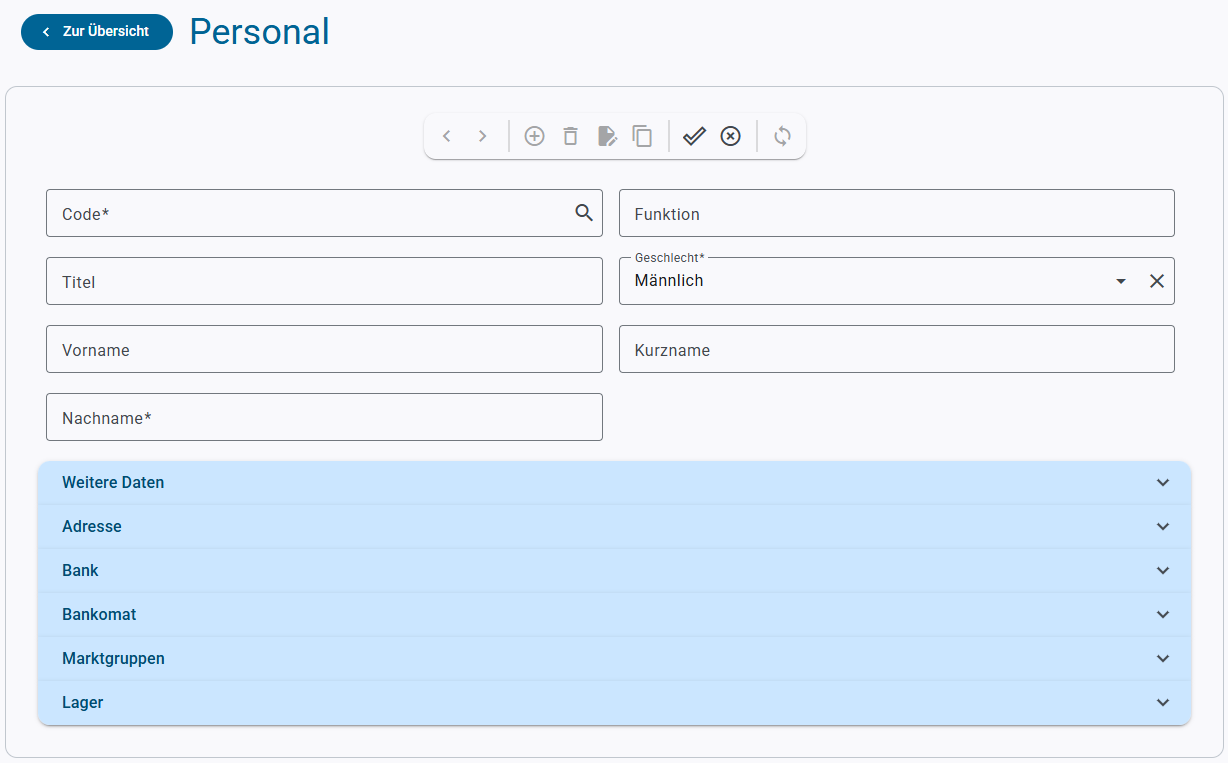
Mit einem Klick auf die weiteren Einträge klappt sich die jeweilige Eingabemaske auf.
Felder mit "*" sind Pflichtfelder und müssen ausgefüllt werden.
Um einen Eintrag zu speichern muss oben auf das Haken Symbol geklickt werden.
Mit Klick auf "< Zur Übersicht" gelangt man zur Übersicht zurück.
| Bezeichnung | Erklärung |
|---|---|
| Code* | Der eindeutige Code der Kassa |
| Funktion | Funktion des Mitarbeiters im Unternehmen |
| Geschlecht* | Geschlecht |
| Vorname* | Vorname |
| Nachname* | Nachname |
Weitere Daten
| Bezeichnung | Erklärung |
|---|---|
| Kassierberechtigung* | Berechtigungsstufe für das Kassenprogramm |
| Verwaltungsberechtigung* | Rechtegruppe für die Verwaltungsprogramme |
| Kartennummer | Nummer einer Personalkarte |
| Kassierberechtigt* | Der Mitarbeiter darf mit ViPOS registrieren |
| angemeldet | Ist der Kassier angemeldet? |
| an Kasse | An dieser Kasse ist der Kassier angemeldet |
| Passwort* | Passwort für die Kassieranmeldung |
| Eintrittsdatum* | Eintrittsdatum, wird automatisch vergeben |
Adresse
Die Adressdaten können hier eingetragen werden.
Bank
Die Bankdaten können hier eingetragen werden.
Bankomat
| Bezeichnung | Erklärung |
|---|---|
| Personal-ID* | Personalnummer für Bankomat-Transaktionen (0…99) |
Marktgruppen
Zuordnung des Mitarbeiters zu einer Marktgruppe
Lager
Zuordnung des Mitarbeiters zu einem Personallager
Personal Bearbeiten
Klick auf einen Mitarbeiter zeigt die Details zu dieser an.
Um den Eintrag zu bearbeiten wählt man das Bearbeiten Symbol und ändert die gewünschten Daten.
Um die Änderungen zu speichern, muss oben auf das Haken Symbol geklickt werden.
Sollen die Änderungen verworfen werden, klickt man auf das x Symbol.
Personal löschen
Mit Klick gewünschten Mitarbeiter auswählen, man gelangt zur Detailansicht.
Mit dem Papierkorb Symbol wird der ausgewählte Mitarbeiter gelöscht.
Steuern
Steuern Anlage
Klick auf "+ Neuer Eintrag" öffnet folgende Eingabemaske:
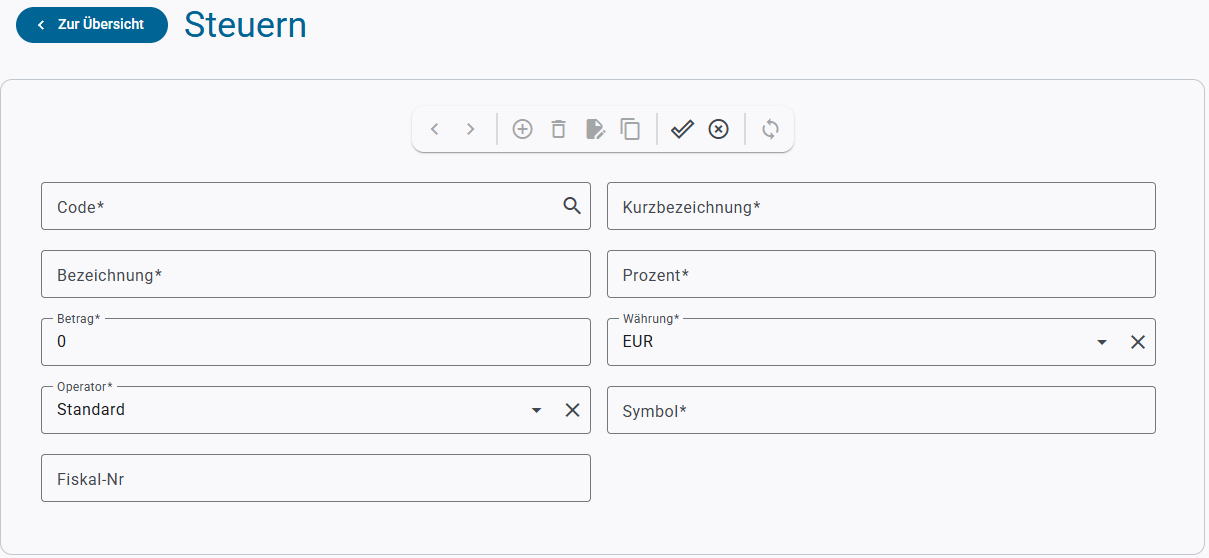
Mit einem Klick auf die weiteren Einträge klappt sich die jeweilige Eingabemaske auf.
Felder mit "*" sind Pflichtfelder und müssen ausgefüllt werden.
Um einen Eintrag zu speichern muss oben auf das Haken Symbol geklickt werden.
Mit Klick auf "< Zur Übersicht" gelangt man zur Übersicht zurück.
| Bezeichnung | Erklärung |
|---|---|
| Code* | Der eindeutige Code des Steuersatzes |
| Kurzbezeichnung* | Die Kurzbezeichnung wird am Belegdruck verwendet |
| Bezeichnung* | Die Bezeichnung des Steuersatzes |
| Prozent* | Der Prozentsatz |
| Betrag* | Der Steuerbetrag bei betragsmäßigen Steuern und Abgaben |
| Währung* | Währungseinheit, wird automatisch auf EURO gesetzt |
| Operator* | Der Operator gibt die Berechnungsvorschrift an |
| Symbol* | Das Steuersymbol für den Belegdruck |
| Fiskal-Nr | Die Fiskal-Identifizierungsnummer |
Steuern Bearbeiten
Klick auf eine Steuer zeigt die Details zu dieser an.
Um den Eintrag zu bearbeiten wählt man das Bearbeiten Symbol und ändert die gewünschten Daten.
Um die Änderungen zu speichern, muss oben auf das Haken Symbol geklickt werden.
Sollen die Änderungen verworfen werden, klickt man auf das x Symbol.
Steuern Löschen
Mit Klick gewünschte Steuer auswählen, man gelangt zur Detailansicht.
Mit dem Papierkorb Symbol wird die ausgewählte Steuer gelöscht.
Zahlungsarten
Die Zahlungsarten beschreiben alle möglichen Varianten der Wertflüsse in oder aus der Kassa. Jede Zahlungsart ist genau einer Währung zugewiesen. Es kann pro Währung mehrere Zahlungsarten geben (z.B. Bar EUR, Bankomat EUR).
Zahlungsarten Bearbeiten
Klick auf eine Zahlungsart zeigt die Details zu dieser an.
Um den Eintrag zu bearbeiten wählt man das Bearbeiten Symbol und ändert die gewünschten Daten.
Um die Änderungen zu speichern, muss oben auf das Haken Symbol geklickt werden.
Sollen die Änderungen verworfen werden, klickt man auf das x Symbol.
Mit Klick auf "< Zur Übersicht" gelangt man zur Übersicht zurück.
| Bezeichnung | Erklärung |
|---|---|
| Code* | Der eindeutige Code der Zahlungsart |
| Funktionsgruppe* | Die Funktionsgruppe dient als Berichtsgruppe für die Zahlungsart |
| Bezeichnung* | Die Bezeichnung der Zahlungsart |
| Zahlungsgrp. | Die Zahlungsgruppe dient zur Gruppierung der Zahlungsarten |
| Währung* | Die der Zahlungsart zugeordnete Währung |
| Zusatzfunktion* | Eine (optionale) Zusatzfunktion (z.B. Bankomat oder Kreditkarte mit Terminal) |
| Kontonummer* | Die Kontonummer der Zahlungsart muss für die automatische Verknüpfung bei -> Dotierungen, -> Abschöpfungen und -> Geldzählungen gepflegt werden |
| WWS-Überleitung | Gibt an, in welcher Art Belege mit dieser Zahlungsart an das WWS übergeleitet werden (normaler Verkauf, Kreditverkauf, Rechnung im WWS). |
| Berichtebene | Die Berichtebene bestimmt die Ordnung im Finanzbericht |
| Infotext | Ein Infotext |
Zugel.Beleg
| Bezeichnung | Erklärung |
|---|---|
| Vorzeichen* | Das erlaubte Vorzeichen bei der Zahlungsart |
| Soll/Haben* | Das Soll/Haben-Kennzeichen |
| Flags | Die Belegarten, bei der die Zahlungsart erlaubt ist |
Eingabepflichten
| Bezeichnung | Erklärung |
|---|---|
| Kartennummer* | Eingabepflicht und Anzeigetext bei Eingabepflicht |
| Ablaufdatum* | Eingabepflicht und Anzeigetext bei Eingabepflicht |
| Schecknr.* | Eingabepflicht und Anzeigetext bei Eingabepflicht |
| Bankleitzahl* | Eingabepflicht und Anzeigetext bei Eingabepflicht |
| Kontonummer* | Eingabepflicht und Anzeigetext bei Eingabepflicht |
| Gutschein* | Eingabepflicht und Anzeigetext bei Eingabepflicht |
| Preiseingabe* | Nein… keine Eingabe, der komplette Betrag wird verrechnet Erlaubt… es darf (optional) ein Betrag eingegeben werden Zwang… es muss ein Betrag eingegeben werden |
Limits und Wechselgeld, Eigenschaften
Mit den Limits kann bestimmt werden, bis zu welchen Maximalbeträgen eine Zahlung mit der Zahlungsart erlaubt ist. Zusätzlich kann bei jeder Zahlungsart eine Zahlungsart für das allfällige Wechselgeld bei Überzahlung festgelegt werden.
| Bezeichnung | Erklärung |
|---|---|
| Totales Limit* | Das totale Limit bei der Verwendung dieser Zahlungsart |
| Warnlimit* | Das Limit bei dem eine Warnung am Bildschirm angezeigt wird |
| Warntext | Der anzuzeigende Warntext |
| Überzahlung erlaubt | Wird dieses Flag gesetzt, so ist eine Überzahlung möglich |
| Wechselgeld | Die Zahlungsart in der das Wechselgeld zu berechnen ist |
| Storno möglich | Ein Stornieren der Zahlung ist möglich |
Eigenschaften
| Bezeichnung | Erklärung |
|---|---|
| Automatische Abschöpfung | Wird dieses Flag gesetzt, so wird beim Tagesende der Endsaldo der Zahlungsart automatisch auf den entspr. Abschöpfungsartikel umgebucht. |
| Automatische Dotation | Wird dieses Flag gesetzt, so wird beim Tagesende der Endsaldo der Zahlungsart automatisch dotiert und bei der nächsten Kassieranmeldung an derselben Kassa bzw. Lade wirksam. |
| Kreditsaldo des Kunden belasten | Gibt an, ob der Kreditsaldo des Kunden erhöht werden soll oder nicht (z.B. bei Kreditzahlung). |
Einzahlungs- und Auszahlungsarten
Ein- und Auszahlungsarten Anlage
Klick auf "+ Neuer Eintrag" öffnet folgende Eingabemaske:
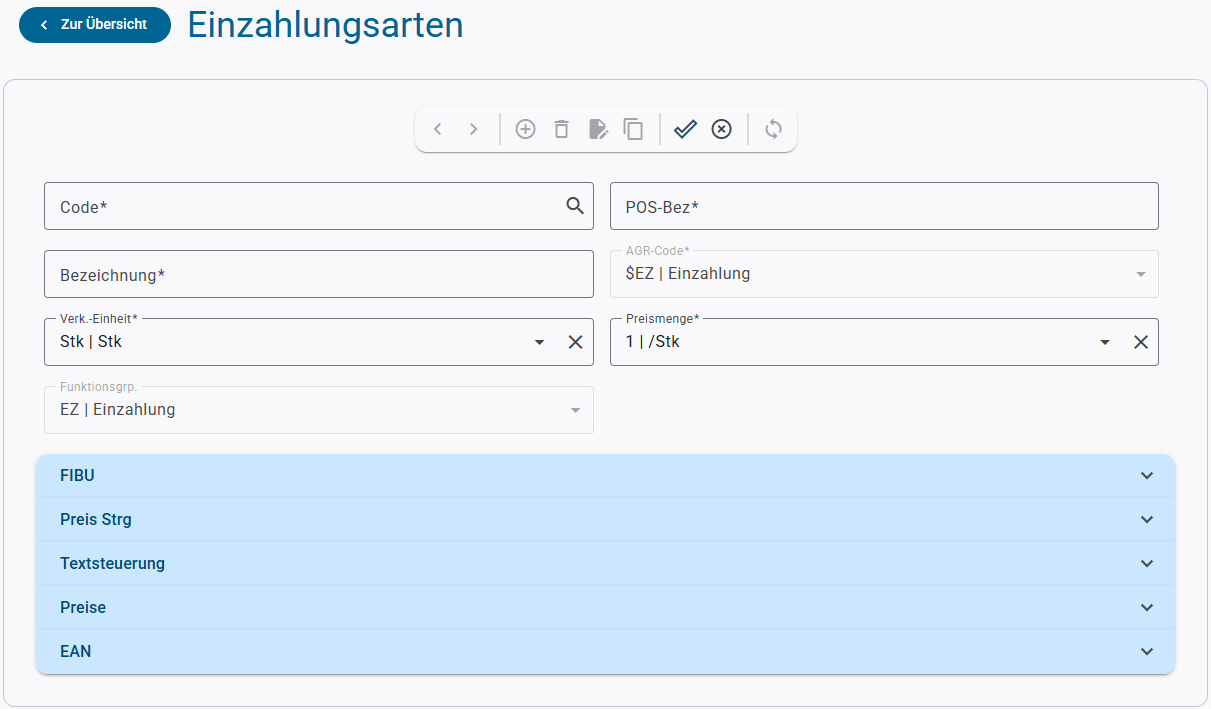
Mit einem Klick auf die weiteren Einträge klappt sich die jeweilige Eingabemaske auf.
Felder mit "*" sind Pflichtfelder und müssen ausgefüllt werden.
Um einen Eintrag zu speichern muss oben auf das Haken Symbol geklickt werden.
Mit Klick auf "< Zur Übersicht" gelangt man zur Übersicht zurück.
| Bezeichnung | Erklärung |
|---|---|
| Code* | Der eindeutige Code der Einzahlungsart |
| POS-Bez* | Die Kurzbezeichnung wird am Beleg verwendet |
| Bezeichnung* | Die Bezeichnung der Einzahlungsart |
| AGR-Code* | Die Artikelgruppen für Kassentransaktionen sind $EZ, $AZ, $DOT, $ABS, $ZAE |
| Verk.-Einheit* | Die Verkaufs-Einheit (Stk) |
| Preismenge* | Die Preismenge (1) |
| Funktionsgrp.* | Die Funktionsgruppen für Kassentransaktionen sind EZ, AZ, DOT, ABS, GZ |
FIBU
| Bezeichnung | Erklärung |
|---|---|
| Kontonummer | Die Kontonummer |
| Kostenstelle | Die Kostenstelle |
Preis Strg
| Bezeichnung | Erklärung |
|---|---|
| Steuer1* | Der Mehrwertsteuersatz |
| Steuer 2 | zusätzlicher Mehrwertsteuersatz |
| Retoure | Es darf zurückgenommen werden |
| Null-Preis | Es darf auch zum Preis 0 verwendet werden |
| Neg.Artikel | Es darf ein negativer Preis verwendet werden |
| Preisüberstrg. | Preisübersteuerung |
Textsteuerung
| Bezeichnung | Erklärung |
|---|---|
| Zusatztext | Der Code eines optionalen Zusatztext-Elementes, das am Beleg mit ausgedruckt wird |
| Zusatzfunktion | Der Code einer (optionalen) Zusatzfunktion, die bei der Registrierung des Artikels ausgelöst wird |
| Textüberstrg. | Falls dieses Flag gesetzt ist, kann beim Verkauf ein Zusatztext manuell erfasst werden |
| Interne Notizen | Ein Notizfeld für interne Dokumentation |
| Zusatztext | Der Zusatztext kann optional mit ausgedruckt werden |
Ein- und Auszahlungsarten Bearbeiten
Klick auf eine Einzahlungs-/Auszahlungsart zeigt die Details zu dieser an.
Um den Eintrag zu bearbeiten wählt man das Bearbeiten Symbol und ändert die gewünschten Daten.
Um die Änderungen zu speichern, muss oben auf das Haken Symbol geklickt werden.
Sollen die Änderungen verworfen werden, klickt man auf das x Symbol.
Ein- und Auszahlungsarten Löschen
Mit Klick gewünschte Einzahlungs-/Auszahlungsart auswählen, man gelangt zur Detailansicht.
Mit dem Papierkorb Symbol wird die ausgewählte Einzahlungs-/Auszahlungsart gelöscht.