Kunden / Lieferanten
Kunden
In der Übersicht werden alle Kunden angezeigt, es kann nach Kundengruppen gesucht und gefiltert werden. Über die Suche kann man nach einzelnen Kunden suchen.
Kunden Anlage
Klick auf "+ Neuer Eintrag" öffnet folgende Eingabemaske:
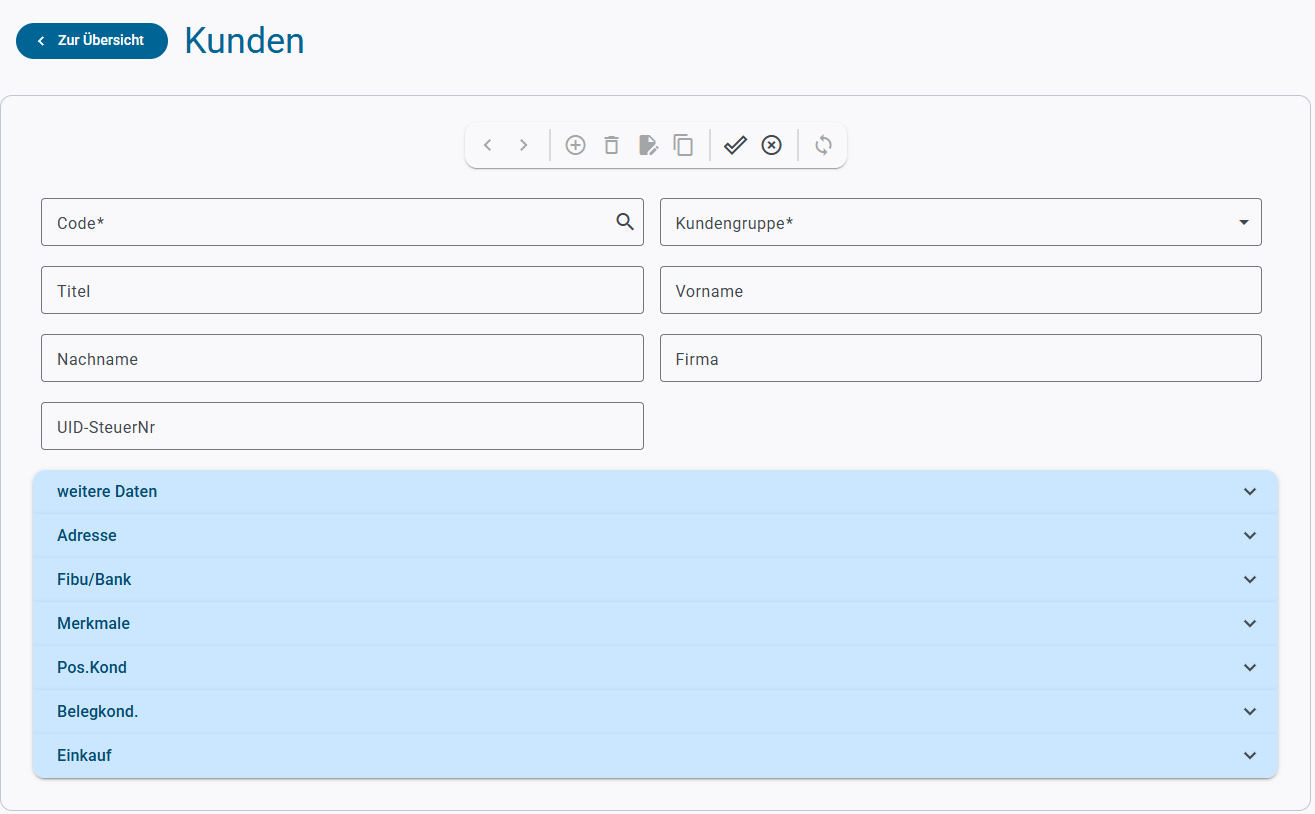
Mit einem Klick auf die weiteren Einträge klappt sich die jeweilige Eingabemaske auf.
Felder mit "*" sind Pflichtfelder und müssen ausgefüllt werden.
Um einen Eintrag zu speichern muss oben auf das Haken Symbol geklickt werden.
Mit Klick auf "< Zur Übersicht" gelangt man zur Übersicht aller Kunden zurück.
| Bezeichnung | Erklärung |
|---|---|
| Code* | Die eindeutige Nummer des Kunden |
| Kundengruppe* | Die zugehörige Kundengruppe |
| Titel | Titel des Kunden |
| Vorname | Der Vorname des Kunden |
| Nachname | Der Nachname des Kunden |
| Firma | Die Firmenbezeichnung des Kunden |
| UID-SteuerNr | Die Steuernummer des Kunden |
weitere Daten
| Bezeichnung | Erklärung |
|---|---|
| Kundenkarte | Die Nummer der Kundenkarte. Die Kundenkartennummer kann auf der Kundenkarte als Strichcode gedruckt werden und beim Anmelden des Kunden mit dem Scanner gelesen werden. |
| Geschlecht* | Das Geschlecht (männlich/weiblich/Firma) |
| Info | Allgemeines Info-Feld |
| Anlagedatum | Das Datum der Kundenanlage wird automatisch vergeben |
| Aktiv | Entscheidung, ob der Kunde aktiv oder inaktiv ist |
Adresse
Die Adressdaten des Kunden können eingetragen werden. Diese werden am Beleg angedruckt.
FiBU/Bank
| Bezeichnung | Erklärung |
|---|---|
| Kontonummer | Die Kontonummer des Kunden in der Buchhaltung |
| BLZ | Die Bankleitzahl bzw BIC |
| Bank | Die Bezeichnung der Bank |
| Bankkonto | IBAN bzw. Kontonummer des Kunden |
| EC-Karte | Die EC-Kartennummer |
| Kreditsaldo | Die Kundensalden werden bei jedem Verkauf an den Kunden aktualisiert. Der Kreditsaldo enthält immer den Saldo aus allen Kreditverkäufen abzüglich der Kundenrestzahlungen. |
| Kreditlimit | Das Kreditlimit des Kunden wird bei jedem Kreditverkauf überprüft. Eine Überschreitung des Kreditlimits ist nicht möglich und wird vom Kassenprogramm verhindert. |
| Einkaufssaldo | Der Einkaufssaldo wird automatisch aktualisiert und enthält die Summe aller Einkäufe des Kunden. |
| Einkaufslimit | Das Einkaufslimit wird beim Verkauf überprüft, eine Überschreitung wird vom Kassenprogramm verhindert. Nicht konfiguriert. |
| Letzter Einkauf | Das Datum des letzten Einkaufs wird bei jedem Verkauf automatisch gesetzt. |
| Belegrabattsaldo | |
| Alle Beträge in | Währungseinheit, wird automatisch auf EURO gesetzt |
Merkmale
Es können bis zu 8 frei vergebbare Merkmale verwaltet werden.
Pos.Kond
Dient nur zur Information, welche Positionsrabatte für den Kunden hinterlegt sind.
Belegkond.
Dient nur zur Information, welche Belegrabatte für den Kunden hinterlegt sind.
Einkauf
Dient nur zur Information. Die letzten Einkäufe des Kunden werden dargestellt.
Kunden Bearbeiten
Klick auf einen Kunden zeigt die Details zu diesem an.
Um den Eintrag zu bearbeiten wählt man das Bearbeiten Symbol und ändert die gewünschten Daten.
Um die Änderungen zu speichern, muss oben auf das Haken Symbol geklickt werden.
Sollen die Änderungen verworfen werden, klickt man auf das x Symbol.
Kunden löschen
Mit Klick gewünschten Kunden auswählen, man gelangt zur Detailansicht.
Mit dem Papierkorb Symbol wird der ausgewählte Kunde gelöscht.
Kundengruppen
In der Übersicht werden alle Kundengruppen angezeigt. Über die Suche kann man nach einzelnen Gruppen suchen.
Kundengruppen Anlage
Klick auf "+ Neuer Eintrag" öffnet folgende Eingabemaske:
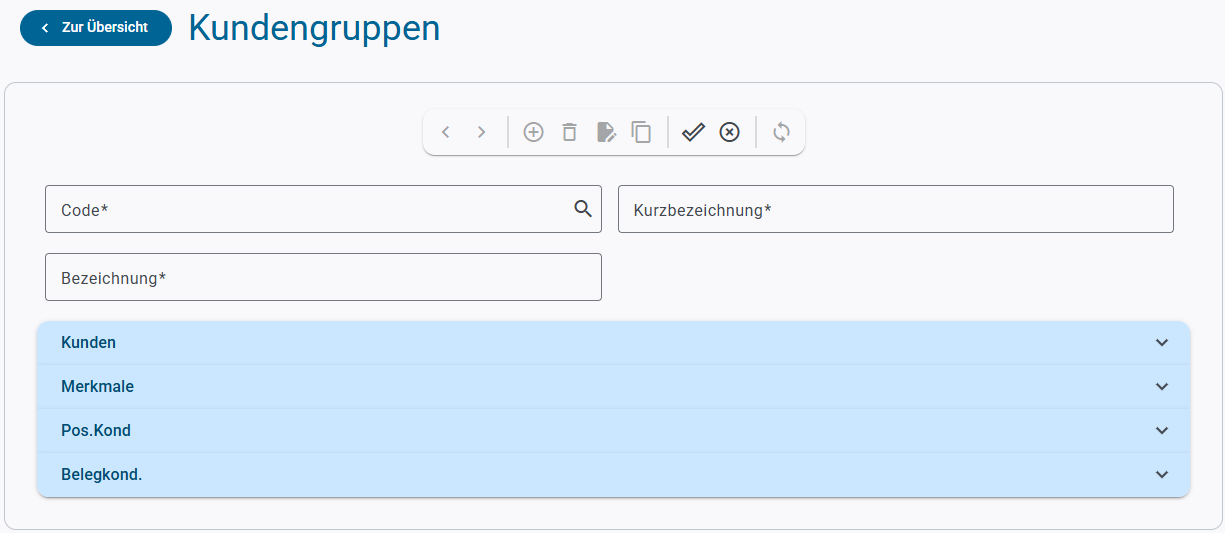
Mit einem Klick auf die weiteren Einträge klappt sich die jeweilige Eingabemaske auf.
Felder mit "*" sind Pflichtfelder und müssen ausgefüllt werden.
Um einen Eintrag zu speichern muss oben auf das Haken Symbol geklickt werden.
Mit Klick auf "< Zur Übersicht" gelangt man zur Übersicht aller Kundengruppen zurück.
| Bezeichnung | Erklärung |
|---|---|
| Code* | Der eindeutige Code der Kundengruppe |
| Kurzbezeichnung* | Die Kurzbezeichnung der Kundengruppe |
| Bezeichnung* | Die Bezeichnung der Kundengruppe |
Kunden
Dient nur zur Information, welche Kunden in dieser Gruppe enthalten sind, es kann nach einem bestimmten Kunden gesucht werden.
Merkmale
Es können bis zu 8 frei vergebbare Merkmale verwaltet werden.
Pos.Kond
Dient nur zur Information, welche Positionsrabatte für die Kundengruppe hinterlegt sind.
Belegkond.
Dient nur zur Information, welche Belegrabatte für die Kundengruppe hinterlegt sind.
Kundengruppen Bearbeiten
Klick auf eine Kundengruppe zeigt die Details zu dieser an.
Um den Eintrag zu bearbeiten wählt man das Bearbeiten Symbol und ändert die gewünschten Daten.
Um die Änderungen zu speichern, muss oben auf das Haken Symbol geklickt werden.
Sollen die Änderungen verworfen werden, klickt man auf das x Symbol.
Kundengruppen löschen
Mit Klick gewünschte Kundengruppe auswählen, man gelangt zur Detailansicht.
Mit dem Papierkorb Symbol wird die ausgewählte Kundengruppe gelöscht.
Lieferanten
In der Übersicht werden alle Lieferanten angezeigt. Über die Suche kann man nach einzelnen Lieferanten suchen.
Lieferanten Anlage
Klick auf "+ Neuer Eintrag" öffnet folgende Eingabemaske:
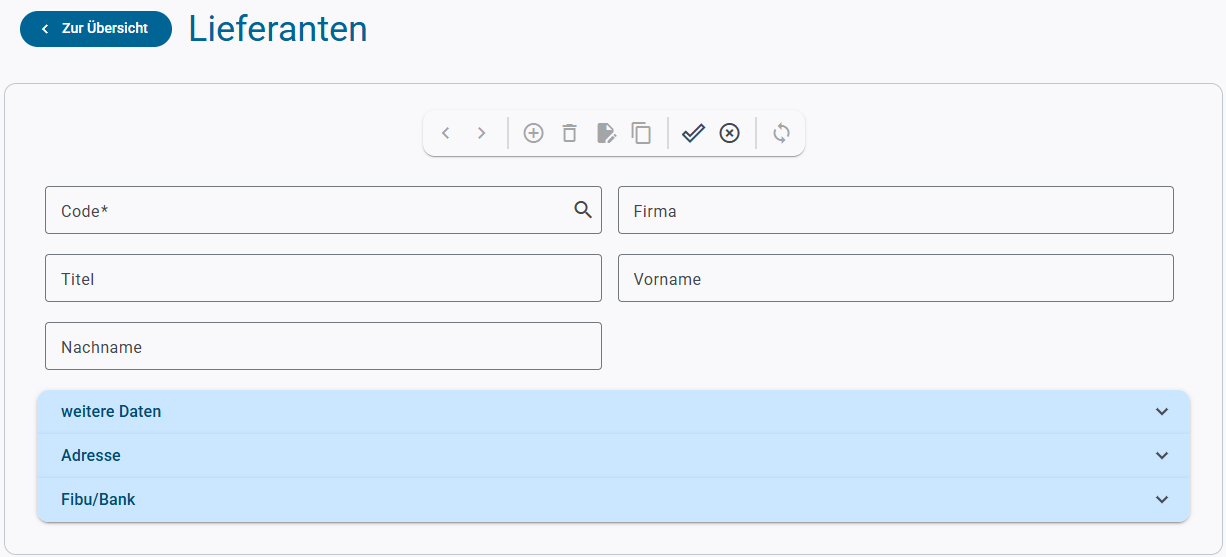
Mit einem Klick auf die weiteren Einträge klappt sich die jeweilige Eingabemaske auf.
Felder mit "*" sind Pflichtfelder und müssen ausgefüllt werden.
Um einen Eintrag zu speichern muss oben auf das Haken Symbol geklickt werden.
Mit Klick auf "< Zur Übersicht" gelangt man zur Übersicht aller Lieferanten zurück.
| Bezeichnung | Erklärung |
|---|---|
| Code* | Der eindeutige Code des Lieferanten |
| Firma | Die Firma des Lieferanten |
| Titel | Der Titel des Lieferanten |
| Vorname | Der Vorname des Lieferanten |
| Nachname | Der Nachname des Lieferanten |
weitere Daten
| Bezeichnung | Erklärung |
|---|---|
| Bestellerlaubnis | Ja... bei diesem Lieferanten darf bestellt werden Nein... bei diesem Lieferanten darf nicht bestellt werden |
| Info | Allgemeines Info-Feld |
| Letzter Einkauf | Datum des letzten Einkaufs bei diesem Lieferanten |
| Anlagedatum | Datum Anlage der Lieferanten, wird automatisch vergeben |
| Letzte Änderung | Datum der letzten Änderung, wird automatisch vergeben |
Adresse
Die Adressdaten des Lieferanten können eingetragen werden.
Fibu/Bank
| Bezeichnung | Erklärung |
|---|---|
| Kontonummer | Kontonummer in der Finanzbuchhaltung |
| BLZ | Bankleitzahl |
| Bank | Bezeichnung der Bank |
| Währung | Währungseinheit, wird automatisch auf EURO gesetzt |
Lieferanten Bearbeiten
Klick auf einen Lieferanten zeigt die Details zu dieser an.
Um den Eintrag zu bearbeiten wählt man das Bearbeiten Symbol und ändert die gewünschten Daten.
Um die Änderungen zu speichern, muss oben auf das Haken Symbol geklickt werden.
Sollen die Änderungen verworfen werden, klickt man auf das x Symbol.
Lieferanten löschen
Mit Klick gewünschten Lieferanten auswählen, man gelangt zur Detailansicht.
Mit dem Papierkorb Symbol wird der ausgewählte Lieferant gelöscht.