Signaturerstellungseinheit
Erwerb der Signaturerstellungseinheit
Wir unterstützen folgende Anbieter:
→ A–Trust
→ GlobalTrust
→ Online-Lösung von A-Trust
Anschließen des Kartenlesegerätes
Der Kartenleser wird mit dem USB-Stecker an einen freien USB-Anschluss am Kassen-PC angeschlossen oder durch Herstellung einer Bluetooth-Verbindung verbunden. Nach Verbinden des Kartenlesegeräts mit dem Kassen-PC muss der Computer neu gestartet werden.
Pro Kassenplatz darf nur eine Signaturerstellungseinheit angeschlossen sein.
Aktivierung der Karte im ViPOS Pro Administrationsprogramm
Allgemein
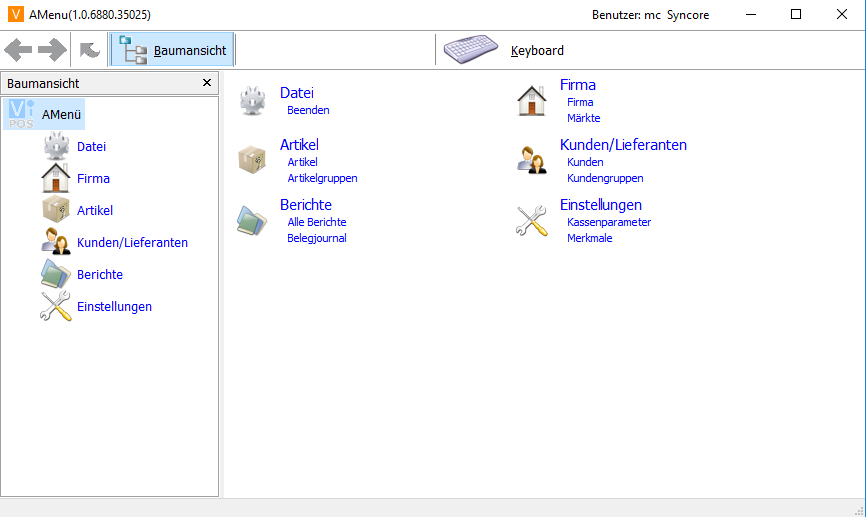
Einstellungen wählen und dann auf Belegsignatur klicken.
 ->
-> 
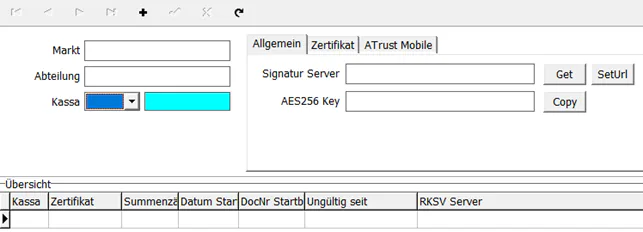

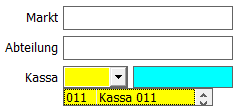 Kassa auswählen (Kassencode, z.B. Kassa 011)
Signaturkarte aktivieren
Signatur Server
Bei Signatur Server die IP-Adresse http://127.0.0.1:11815 eintragen.
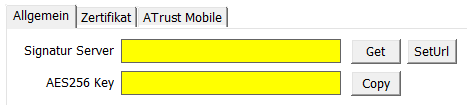
Klick auf „GET“, um den AES256 Key zu bekommen.
Für die Registrierung bei FinanzOnline
Bei AES256 Key auf „Copy“ klicken, der Schlüssel wird in die Zwischenablage kopiert und kann direkt bei FinanzOnline unter dem Punkt „Registrieren einer Registrierkasse“ mit rechter Maustaste und „Einfügen“ übernommen werden.

Mehrfilialisten
Bei mehreren Filialen wird der IT-Manager die Einstellungen durchführen. Dieser nimmt die IP-Adresse des Rechners, wo die Signaturerstellungseinheit angesteckt ist.
Zertifikat
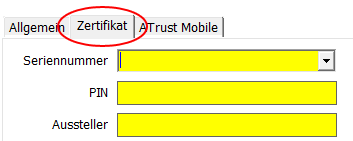
Seriennummer
Hier wird die Seriennummer der Signaturkarte ausgewählt, welche vorgegeben ist. Durch Klick auf den Pfeil rechts im Feld, sieht man die Nummer z.B. 1A 17 04.
Falls das Feld Seriennummer leer bleibt:

Signaturkarte aus dem Kartenlesegerät entfernen und erneut einstecken. Vorgang ab Allgemein wiederholen.
Falls das Feld wieder leer bleibt, bitte Computer neu starten. Und Vorgang ab Allgemein noch einmal wiederholen.
Sollte das Feld Seriennummer weiterhin leer bleiben, kann das an falsch installierten Treibern liegen. Um dies zu beheben, installieren Sie bitte die Treiber Ihres Kartenlesers neu.
PIN–Code
→ A–Trust: Es ist kein PIN-Code einzutragen.
→ GlobalTrust: Ein PIN–Code wird mit der Signaturkarte per Post zugeschickt und dieser ist einzutragen.
Aussteller
Der Aussteller wird automatisch erkannt, nachdem die Seriennummer ausgewählt wurde.
Einträge speichern

Startbeleg
 Starten und Kassier anmelden
Einmalig wird ein Startbeleg mit einem QR–Code gedruckt. Ein Startbeleg kann nur gedruckt werden, wenn die Signaturerstellungseinheit aktiviert wurde, mit dem Kassenprogramm verbunden ist und auch von diesem erkannt wird. Ansonsten kommt eine Fehlermeldung und das Kassenprogramm schließt sich automatisch. Somit wird das Erzeugen eines ungültigen Startbeleges unterbunden.
Der Startbeleg muss nach der Registrierung der Signaturerstellungskarte und der Registrierkasse über FinanzOnline mit Hilfe der BMF Belegcheck-App des Finanzamts geprüft werden. Wenn erforderlich lässt sich der Startbeleg in der Belegliste nachdrucken.
Der Startbeleg muss unbedingt mindestens 7 Jahre aufgehoben werden!
Monats-/Jahresbeleg
Zu Monats- und Jahresbeginn werden automatisch Belege ausgedruckt. Dazu muss das Kassenprogramm neu gestartet werden. Der Jahresbeleg muss mit Hilfe der BMF Belegcheck-App des Finanzamts geprüft werden.
Wenn erforderlich lässt sich der Monatsbeleg oder Jahresbeleg in der Belegliste nachdrucken.
Monatsbelege und Jahresbelege funktionieren nicht im Trainingsmodus.
Bei Ausfall der Signaturerstellungseinheit und einem Jahreswechsel, wird eine Fehlermeldung am Bildschirm angezeigt und das Kassenprogramm beendet. Da der Gesetzgeber vorgibt, dass der erste Beleg des Jahres ein Jahresbeleg ist, kann die Kassa erst wieder verwendet werden, wenn die Signatureinheit funktioniert (siehe Kapitel Ausfall der Signaturerstellungseinheit).
Die Monats- und Jahresbelege müssen unbedingt mindestens 7 Jahre aufgehoben werden!
QR-Code Größe anpassen
Da es bei unterschiedlichen Druckern zu unterschiedlichen Ausdrucken des QR-Codes kommen kann, besteht die Möglichkeit, die Größe des QR-Codes zu ändern. Bitte beachten Sie, dass der QR-Code auf den Belegen eine hinreichende Größe haben muss, sodass er leicht gescannt werden kann.
 → →
→ → 
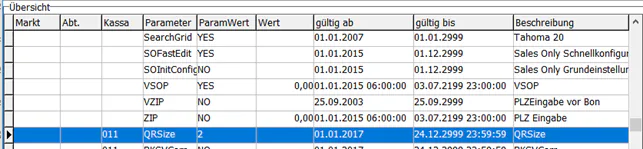
Zeile mit Parameterwert „QRSize“ markieren.

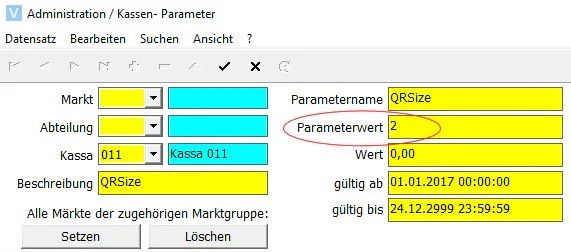
Parameterwert auf eine ganz-stellige Zahl größer Null setzen. Je größer der Wert, desto größer wird der QR-Code auf den Belegen gedruckt.
Anmeldung bei FinanzOnline
https://finanzonline.bmf.gv.at/fon
Der Unternehmer hat über FinanzOnline seine Registrierkasse und die Signaturerstellungseinheit zu melden.
Dabei sind
→ die Seriennummer des Signaturzertifikates,
→ die Art der Sicherheitseinrichtung,
→ die Kassenidentifikationsnummer der dazugehörigen Registrierkasse und
→ den AES256 Schlüssel (siehe AES265)
bekannt zu geben.
Die Seriennummer des Signaturzertifikates ist auf den mitgelieferten Unterlagen der Signaturkarte zu finden.
Die Kassenidentifikationsnummer ist in der Kopfzeile des Kassenprogramms ohne das „POS“ zu finden.
Detaillierte Informationen zur Registrierkassen-Sicherheitsverordnung finden Sie auf unserer Webseite
https://www.syncore.at/rksv-registrierkassen-sicherheitsverordnung/
Prüfung durch das Finanzamt
Datenerfassungsprotokoll (DEP)
Laut der gesetzlichen Sicherheitsverordnung ist vorgeschrieben, das vollständige Datenerfassungsprotokoll quartalsweise auf einem externen Datenträger zu sichern und jeweils zumindest 7 Jahre aufzubewahren. Siehe Sicherungen - DEP Export. Auf Wunsch des Finanzministeriums muss das Protokoll über einen bestimmten Zeitraum auf einem USB-Stick zur Verfügung gestellt werden.
3x Klick auf  →
→ 
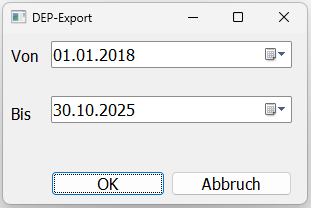
Von: ab dem vom Finanzamt verlangten Datum
Bis: bis zu dem vom Finanzamt verlangten Datum
 klicken
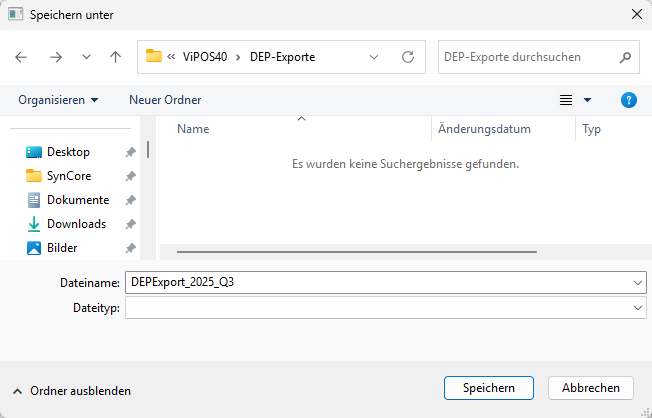
Gewünschten Speicherort wählen und einen aussagekräftigen Dateinamen vergeben z.B.: „DEPExport_2025_Q03“.
Nullbeleg
 Der Nullbeleg ist ein Testbeleg, der einen Artikel andruckt mit Null Euro.
Den Beleg und das Datenerfassungsprotokoll benötigt das Organ des Finanzamtes.
Nullbelege funktionieren NICHT im Trainingsmodus.
Ausfall der Signaturerstellungseinheit
Wenn keine Verbindung zur Signaturerstellungseinheit besteht (Karte ausgefallen, USB-Stecker locker, etc.), wird das Eingabefenster in der Kassa rot.
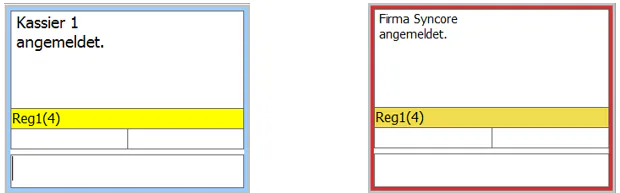
Auf den Belegen steht über dem QR-Code die Meldung „Sicherheitseinrichtung ausgefallen“.
Überprüfen Sie, ob Karte und USB-Stecker fest eingesteckt sind und melden Sie sich als Kassier neu an oder starten Sie das Kassenprogramm neu. Hilft dies nichts, muss der Computer neu gestartet werden.
Der Unternehmer hat über FinanzOnline jeden Ausfall, der länger als 48 Stunden anhält und jede Außerbetriebnahme der Sicherheitseinrichtung in der Registrierkasse ohne unnötigen Aufschub bekannt zu geben.
Ist eine Wiederinbetriebnahme der Signaturerstellungseinheit nicht mehr möglich, hat der Unternehmer eine neue Signaturerstellungseinheit zu beschaffen, zu registrieren und eine neuerliche Inbetriebnahme der Sicherheitseinrichtung (Wiederholung der Schritte wie in Aktivierung der Karte im ViPOS Pro Administrationsprogramm) durchzuführen.
Nach dem Ausfall:
Wenn die Verbindung wiederhergestellt und das Kassenprogramm neu gestartet ist, wird automatisch ein Sammelbeleg mit dem Betrag Null gedruckt und das Eingabefeld ist wieder blau. Auf dem Sammelbeleg sind alle Belege mit Bonnummer ohne Signatur angeführt!
Der Sammelbeleg muss unbedingt mindestens 7 Jahre aufgehoben werden!
Wenn kein Sammelbeleg gedruckt wird:
Sollte der Sammelbeleg NICHT automatisch gedruckt werden, kann er mit
3x Klick auf -> 
manuell ausgedruckt werden.
Deaktivierung der Signaturerstellungseinheit
Wird das Geschäft bzw. die Registrierkasse geschlossen, muss ein Schlussbeleg erstellt werden.
3x Klick auf -> 
Bestätigung mit „JA“ und ENTER auf der externen Tastatur
Bitte den Button nur klicken, wenn Sie die Signaturerstellungseinheit wirklich abmelden möchten!
Anschließend muss die Kassa sowie die Signaturerstellungseinheit in FinanzOnline abgemeldet werden.
Export nach §131, 132 BAO
Unter C:\ViPOS40\Pos\Bin
 mit Doppelklick starten.
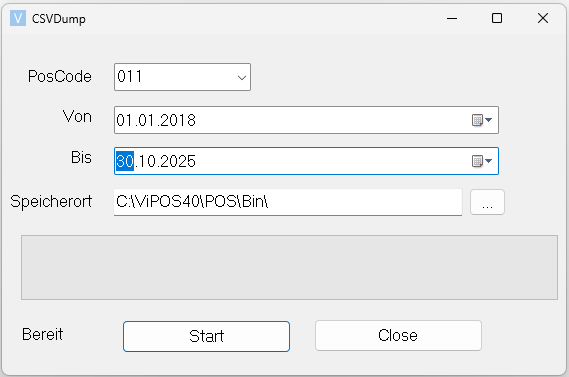
Auf START klicken und warten, bis das Programm fertig ist.
Es werden folgende Dateien erzeugt:
→ DOCUMENT.csv: Belegkopf
→ DOCJOUR.csv: Belegzeilen
→ PAYJOUR.csv: Belegzahlungen
→ DOCGRPCOND.csv: Rabatte/Konditionen pro Belegzeile
→ ARTICLE.csv: Aktueller Artikelstamm
→ PRICE.csv: Preishistorie zu Artikelstamm
→ FIELDS.csv: Beschreibung der einzelnen Felder der CSV-Dateien (Kommentare der Datenbankfelder)
Vor jedem Dateinamen wird die Kassennummer und das Exportdatum (Von-Bis, Format YYYYMMDD) gestellt, z.B. 011_202101130131231_DOCUMENT.CSV