Bedienung Kassa
Das vorliegende Dokument ist eine Standard-Bedienungsanleitung, gibt einen Überblick über die Möglichkeiten des Kassenprogramms und enthält daher alle wesentlichen Kassenfunktionen von ViPOS Pro. Die angeführten Funktionen sind als Beispiel zusammengestellt. Kundenspezifische Funktionen sind nicht enthalten.
Der Kassenplatz
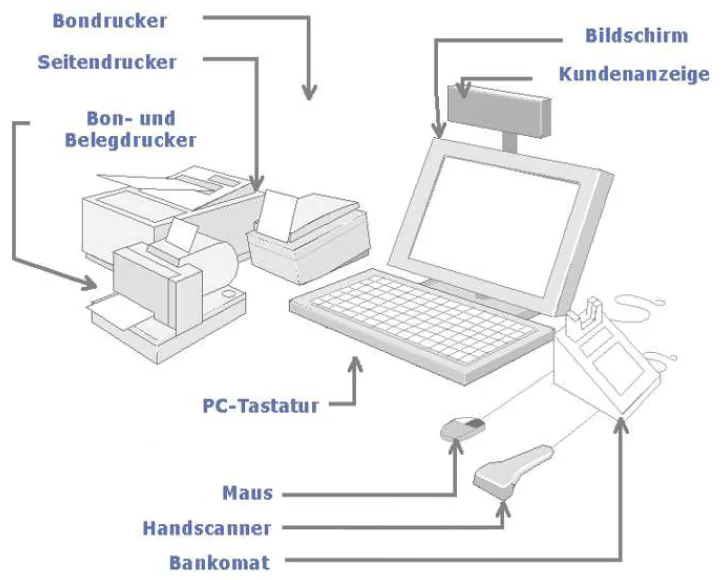
Der Kassenbildschirm
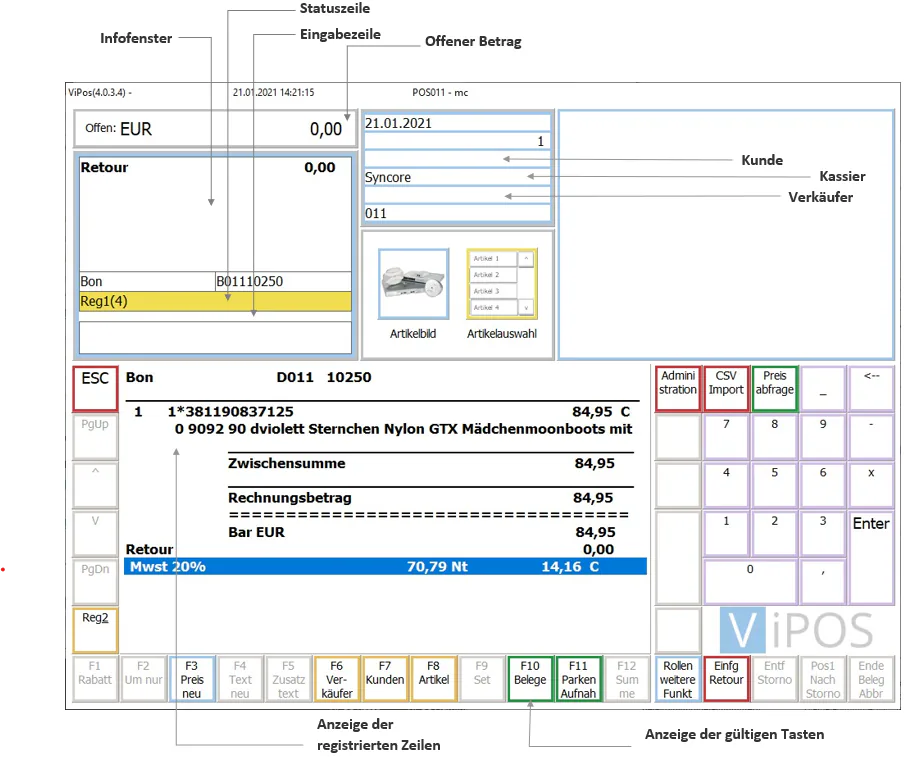
| Feld | Beschreibung |
|---|---|
| Infofenster | Der Text informiert über die letzte Aktion |
| Statuszeile | Der Status der Kassa wird angezeigt: Reg1(<n>), Reg2(<n>), Druck Aus, Text Neu, Preis Neu, Zusatz Text, Storno, Retour |
| Eingabezeile | Alle Eingaben (Zahlen oder Texte) werden hier angezeigt |
| Belegtyp und Belegnummer | Die Belegnummer wird angezeigt |
| Kassennummer | Die Kassennummer wird angezeigt |
| Kunde | Der angemeldete Kunde wird angezeigt |
| Kassier | Der angemeldete Kassier wird angezeigt |
| Verkäufer | Der angemeldete Verkäufer wird angezeigt |
| Offener Betrag | Der noch offene Betrag wird angezeigt |
| Anzeige der registrierten Zeilen | Die bisher registrierten Zeilen werden angezeigt |
| Anzeige der gültigen Tasten | Die aktuell gültigen Tasten werden angezeigt |
Funktionen im Überbick
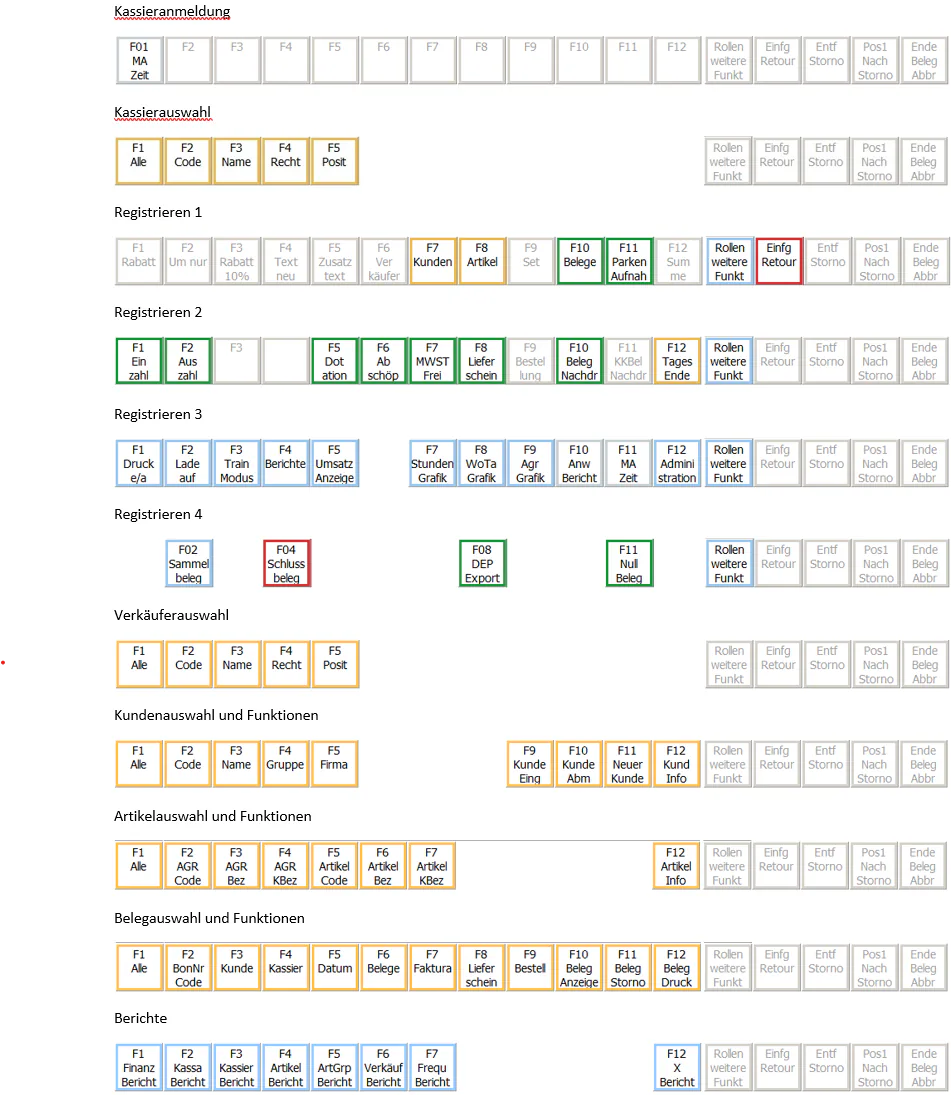
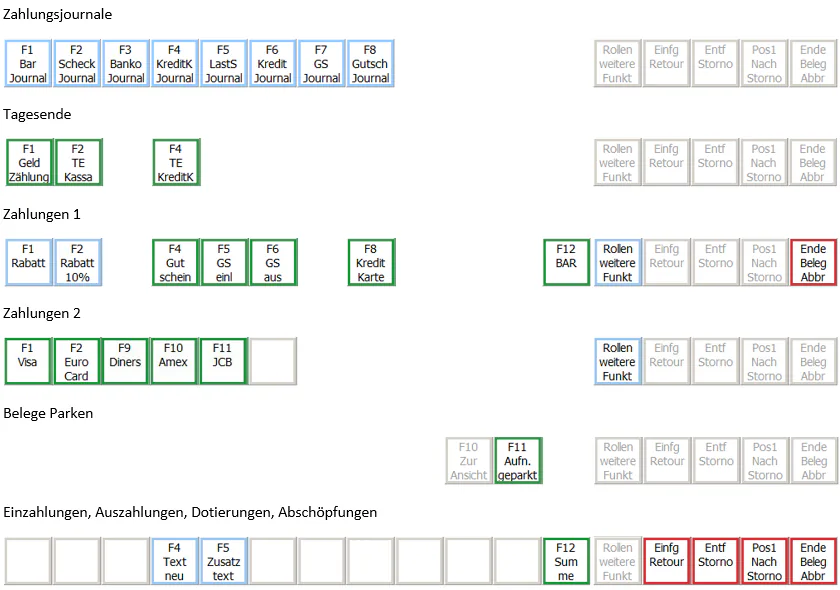
Die PC-Tastatur
Die PC-Tastatur wird zur Eingabe von Texten, Codes und Beträgen sowie zur Funktionsauswahl mit den Funktionstasten verwendet.
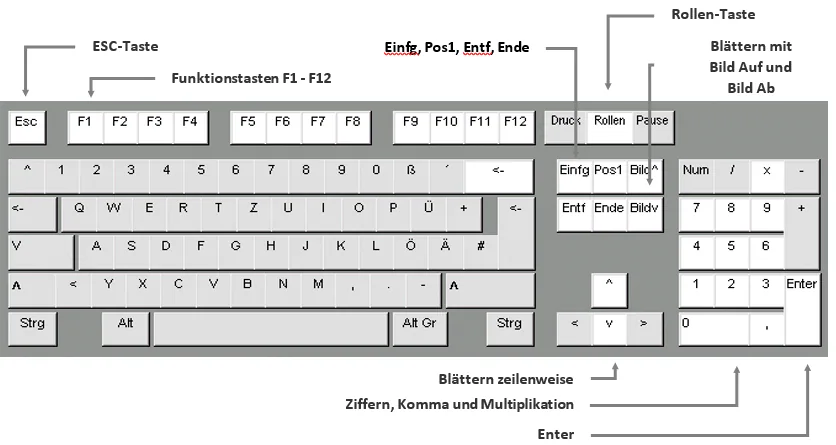
| Tasten | Bedeutung |
|---|---|
| Texte und Codes | |
| A … Z, a … z | Alle Buchstaben |
| 0 … 9 | Alle Ziffern |
| Beträge und Mengen | |
| 0 … 9 | Ziffern |
| , | Komma |
| x | Multiplikation |
| Funktionen | |
| Funktionstasten F1 – F12 | Funktionstasten – die Bedeutung wird immer angezeigt |
| ESC | Verlassen der aktuellen Funktion |
| Einfg | Retoure |
| Entf | Storno der letzten Position |
| Pos1 | Nachstorno einer beliebigen Position |
| Ende | Belegabbruch |
| Rollen | Umschalten zu anderen Funktionen |
| <- | Backspace – Löschen des letzten Zeichens der Eingabe |
| Bild auf, Bild ab | Blättern seitenweise |
| ^, V | Blättern zeilenweise |
Tasten und Funktionen
In den nächsten Abschnitten sind die Tasten und Funktionen des Registrierprogramms beschrieben. Dabei werden folgende Symbole verwendet:
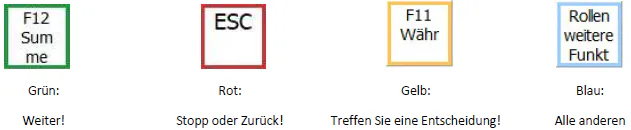
 Farbige Kästchen stellen die Tasten dar, die auf der Tastatur oder am Bildschirm gedrückt werden können. F7 bedeutet, dass die Funktion mit der Funktionstaste F7 ausgewählt werden kann.
Die Farben der Tasten haben folgende Bedeutung:
 An dieser Stelle kann der Scanner verwendet werden
 An dieser Stelle kann eine Magnetkarte eingelesen werden
 Alle unterstrichenen Texte zeigen, dass hier eine Eingabe erfolgen muss
 Ein Beleg wird gedruckt (Verkaufsbeleg, Kundenbestellung, Kundenlieferschein, Kassentransaktion)
Bestimmte Funktionen können mit einer eigenen Berechtigung versehen werden. In diesem Fall kommt am Bildschirm die Meldung "Keine Berechtigung". Die Berechtigung kann – unter Eingabe eines Passwortes – mit der Funktion -> Erhöhen der Berechtigung geändert werden.
Alle Funktionen können auf 3 verschiedene Arten ausgewählt werden:

Einschalten und Ausschalten
Kassen-PC starten
Das Starten des Kassen-PCs entspricht dem normalen Einschalten eines PCs unter Windows Betriebssystem.
- Schalten Sie den Kassen-PC ein.
- Das Kassenprogramm wird automatisch gestartet.
- Es erscheint die Kassieranmeldemaske (siehe Kassier anmelden).
Kassenprogramm starten
Das Kassenprogramm kann auch manuell aus Windows gestartet werden.
ACHTUNG:
Stellen Sie sicher, dass der Drucker eingeschaltet und Druckerpapier vorhanden ist.
- Zum Starten des Kassenprogramms ist auf das Symbol "Kassa" 2x zu klicken.

- Es wird zunächst die Datenbank gestartet und anschließend das Kassenprogramm geladen. Dies kann – je nach Rechnergeschwindigkeit – einige Sekunden dauern.
- Während des Ladens des Kassenprogramms werden am Bildschirm die einzelnen Schritte des Ladevorganges angezeigt.
- Schließlich erscheint die -> Kassieranmeldung am Bildschirm.
ACHTUNG:
Sollte ein Fenster mit der Beschriftung VP40 erscheinen, schließen Sie das Fenster NICHT! Dieses Fenster muss geöffnet bleiben, es enthält die ViPOS-Datenbank.
Dieses Bild erscheint rechts oben am Bildschirmrand: 
Bitte das Kreuz nicht anklicken. Es würde das Fenster schließen!
Kassenprogramm schließen
Das Kassenprogramm kann nur in der Kassieranmeldemaske wieder geschlossen werden.
 Das Kassenprogramm soll beendet werden
Es erscheint die Meldung:
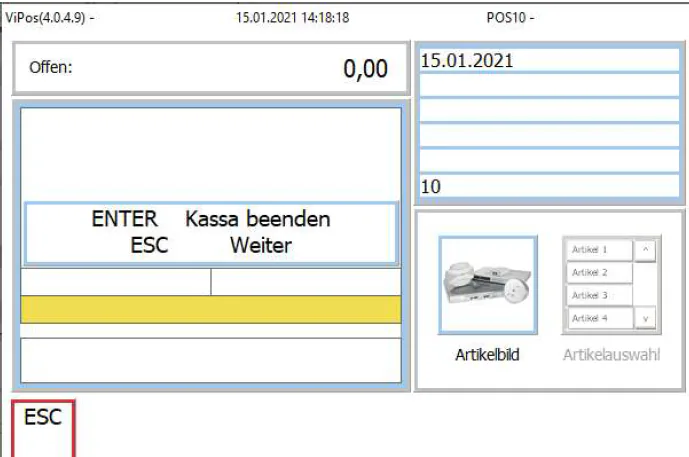
Falls Sie irrtümlich auf die ESC-Taste gedrückt haben, können Sie das Beenden widerrufen:
Das Kassenprogramm wird nicht beendet
 Das Kassenprogramm wird beendet
Kassen-PC abschalten
ACHTUNG:
Der Kassen-PC darf nur abgeschaltet werden, falls keine automatische DFÜ-Kommunikation zur Zentrale stattfindet!
Das Abschalten des Kassen-PCs entspricht dem normalen Abschalten eines PCs unter Windows.
- Klicken Sie auf das Windows Start-Symbol in der linken unteren Ecke des Bildschirmes. Eine Liste der installierten Programme erscheint.
- Klicken Sie auf das Symbol "Beenden" und dann auf die Schaltfläche "Ein/Aus" und dann auf „Herunterfahren“.
- Nun wird der PC automatisch abgeschaltet.
Kassier Anmelden/ Abmelden
Vor jedem Registriervorgang muss ein Kassier angemeldet sein. Das Registrieren ohne einen angemeldeten Kassier ist nicht möglich.
Kassier Anmelden
Bei der Kassieranmeldung wird am Bildschirm folgendes Formular angezeigt:
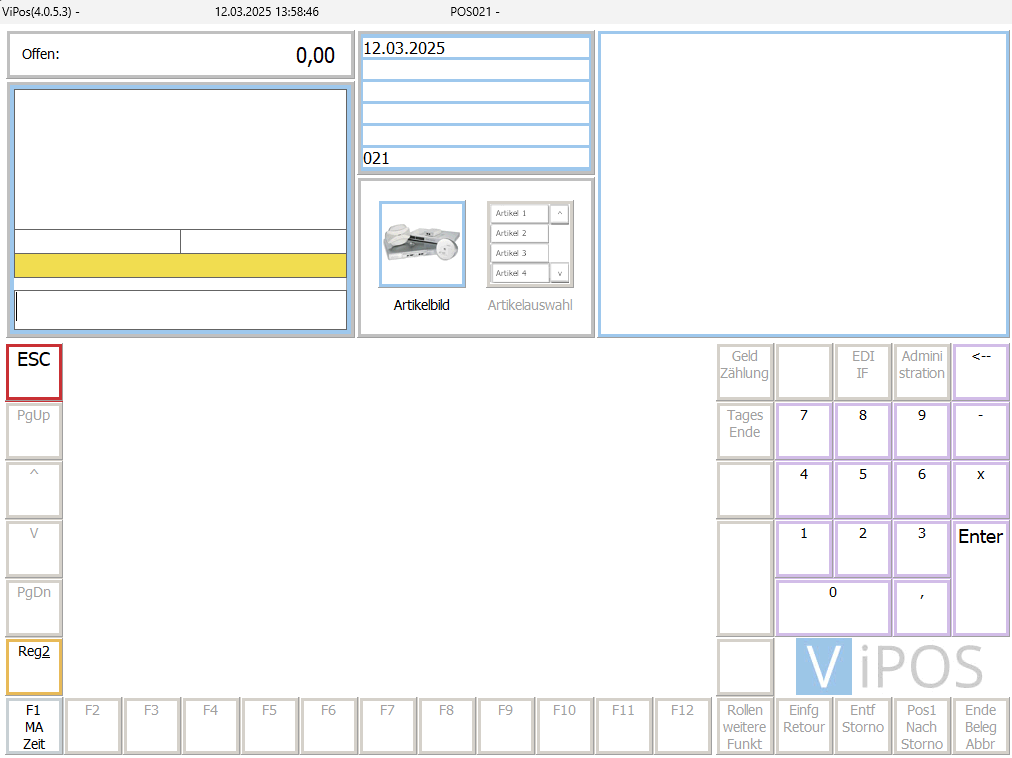
Anmelden mit Kassiernummer
< Kassier Nr. > +
Der Kassier mit der entsprechenden Kassiernummer wird ausgewählt.
Anmelden mit Kassier Barcode
Der Kassier mit der entsprechenden Kassiernummer wird ausgewählt
Anmeldung mit Kassierauswahl
Die Kassieranmeldung kann auch über die Liste der Kassiere in der Kassierauswahl erfolgen.

Der ausgewählte Kassier wird angemeldet.
Anmelden oder Verlassen der Kassierauswahl
Die Kassierauswahl wird verlassen.
Der Kassier wird ausgewählt.
In der Kassierauswahl sortieren
 Die Liste der Kassiere wird nach Verkäufercode sortiert angezeigt.
 Die Liste der Kassiere wird nach Verkäufercode sortiert angezeigt.
 Die Liste der Kassiere wird nach Namen sortiert angezeigt.
 Die Liste der Kassiere wird nach Berechtigungsstufen sortiert angezeigt.
 Die Liste der Kassiere wird nach Position sortiert angezeigt.
Auswählen und Suchen
Die Kassiere können nach allen oben angeführten Sortierbegriffen ausgewählt oder gesucht werden. Dazu ist der Suchbegriff (oder ein Teil davon) einzugeben und auf die Taste mit dem gewünschten Begriff zu drücken.
Alle Kassiere sollen nach Nachnamen sortiert, absteigend angezeigt werden.
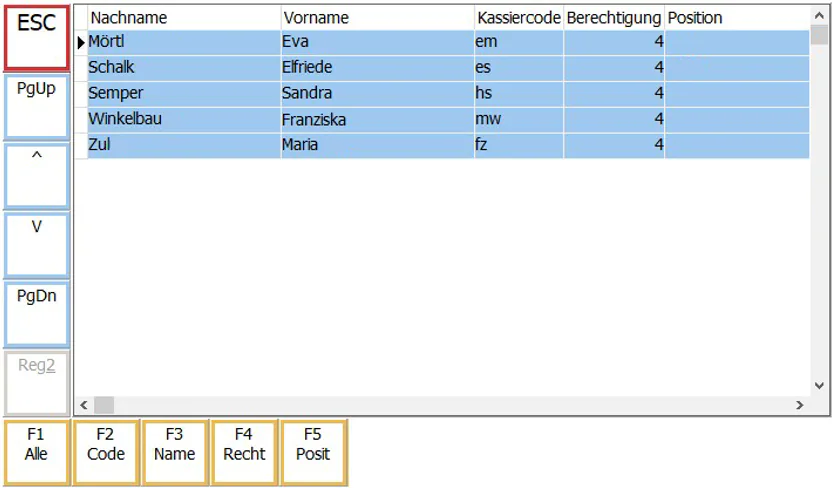
Die Kassierauswahl wird verlassen.
Der Kassier wird ausgewählt.
Passwort Eingabe
Bevor der Kassier angemeldet wird, ist das Passwort des Kassiers einzugeben:
< Passwort > +
Der Kassier mit der entsprechenden Kassiernummer wird angemeldet.
Mitarbeiter Anwesenheitszeit
In der Kassa ist eine Stechuhrfunktion integriert.
Der Mitarbeiter meldet sich mit seinem entsprechenden Passwort an. Die Mitarbeiteranwesenheitszeiten können in einem Bericht ausgedruckt werden und stellen eine Hilfe bei der Personaleinsatzplanung dar. Es erscheinen folgende Auswahlmöglichkeiten am Bildschirm:
 Der Mitarbeiter meldet sich mit seinem entsprechenden Passwort an.
Die Mitarbeiteranwesenheitszeiten können in einem Bericht ausgedruckt werden und stellen eine Hilfe bei der Personaleinsatzplanung dar.
Es erscheinen folgende Auswahlmöglichkeiten am Bildschirm:
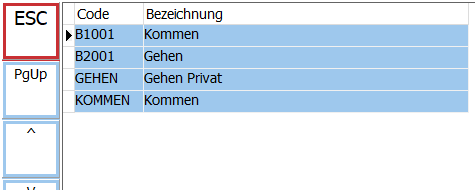
Kassier abmelden
Der Kassier kann nur nach Abschluss eines Beleges – d.h. nicht mitten in der Belegerfassung – abgemeldet werden.
Der angemeldete Kassier wird abgemeldet. Am Bildschirm erscheint wieder die Kassieranmeldung.
Allgemeine Tasten und Funktionen
Der aktuelle Zustand wird verlassen.
 Seitenweises Blättern nach oben
 Zeilenweises Blättern nach oben
 Zeilenweises Blättern nach unten
 Seitenweises Blättern nach unten
 Rollierendes Umschalten auf weitere Funktionstasten
Erhöhen der Berechtigung
Bestimmte Funktionen können mit einer eigenen Berechtigung des Kassiers versehen werden. In diesem Fall kommt am Bildschirm die Meldung "Keine Berechtigung". Die Berechtigung kann – unter Eingabe eines Passworts – mit der Funktion Erhöhen der Berechtigung geändert werden.
Die aktuelle Berechtigungsstufe des Kassiers wird immer in der Statuszeile angezeigt:
- Reg1(1) Der Kassier hat in den Stammdaten die Berechtigung 1
- Reg1(2) Der Kassier hat in den Stammdaten die Berechtigung 2
- Reg1(3) Der Kassier hat in den Stammdaten die Berechtigung 3
- Reg1(4) Der Kassier hat in den Stammdaten die Berechtigung 4
Mit der Funktion Reg2 kann in eine höhere Berechtigungsstufe gewechselt werden. Jede der 4 Berechtigungsstufen hat ein eigenes Passwort. Je nach eingegebenem Passwort wird in die entsprechende Berechtigungsstufe gewechselt.
 Erhöhen der Berechtigung
Eine Passwort-Eingabe wird verlangt
< Passwort für Stufe 3 > +
Es wird zur Stufe 3 gewechselt, in der Statuszeile steht nun Reg2(3)
Die erhöhte Berechtigung wird nach der nächsten Funktion automatisch wieder auf Reg1 mit der Stammberechtigung des Kassiers zurückgesetzt.
Druck Ein/Aus
 Die Ausgabe auf den Bondrucker wird ein- bzw. ausgeschaltet. In der Statuszeile ist sichtbar, ob der Drucker ein- oder ausgeschaltet ist.
Lade auf
 Die Kassenlade wird geöffnet
Trainingsmodus Aus/Ein
 Der Trainingsmodus wird ein- bzw. ausgeschaltet. Belege, die im Trainingsmodus erfasst werden, sind – wie alle anderen Belege – in der Datenbank gespeichert.
Sie sind jedoch nach dem Kennzeichen „Trainingsmodus“ versehen und werden bei den Auswertungen nicht berücksichtigt.
Registriervorgang
Vor dem Registriervorgang wird am Bildschirm folgendes Formular angezeigt:
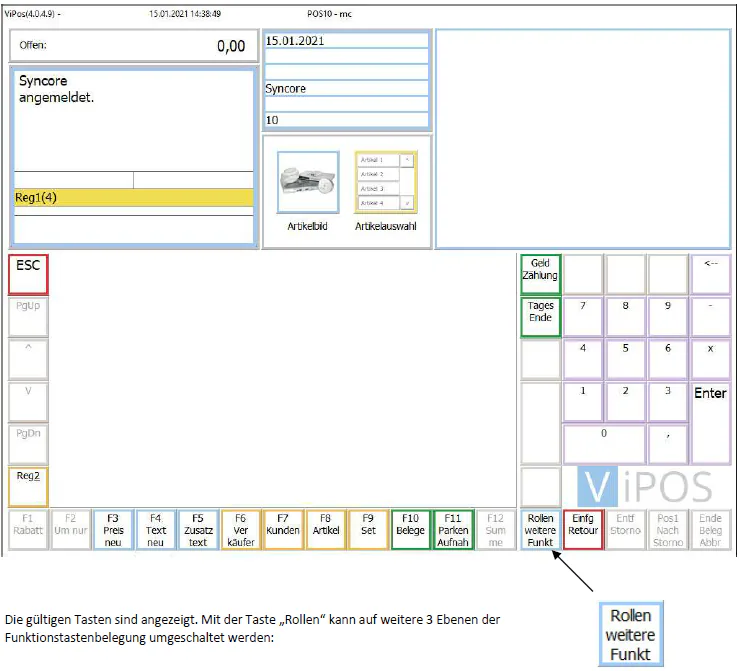

Es erfolgt die Kassieranmeldung, wie in Abschnitt „Kassier anmelden“ beschrieben.
Kunden
Ein Kunde kann vor oder während des Registriervorganges angemeldet werden. Die Anmeldung eines Kunden ist Voraussetzung für kundenspezifische Konditionen und für bestimmte Zahlungsarten.
Anmeldung mit Kundennummer
< Kundennummer > +
Der Kunde wird angemeldet
Anmelden mit Kundenbarcode
+
Anmelden mit Magnetkarte
+
Anmelden mit Kundenauswahl
Die Kundenanmeldung kann auch über die Liste der Kunden in der Kundenauswahl erfolgen.
Nach Betätigung der F7 Kundentaste erscheint die Kundenliste am Bildschirm.
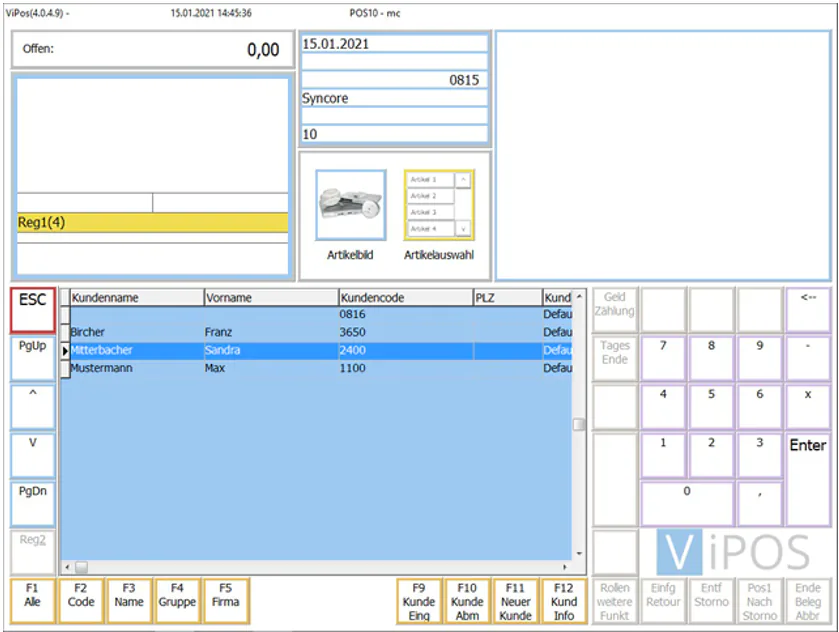
Die Kundenauswahl wird verlassen.
Der Kunde wird ausgewählt.
Sortieren in der Kundenliste
Die Liste der Kunden wird nach
- F1: Namen
- F2: Kundennummer
- F3: Nachnamen
- F4: Kundengruppe
- F5: Firma
sortiert angezeigt.
Suchen in der Kundenliste
Die Kunden können nach allen oben angeführten Sortierbegriffen ausgewählt oder gesucht werden. Dazu ist der Suchbegriff (oder ein Teil davon) einzugeben und auf die Taste mit dem gewünschten Begriff zu drücken.
Beispiel:
< MU > +
Alle Kunden, deren Name mit "MU" beginnt, sollen ausgewählt und angezeigt werden.
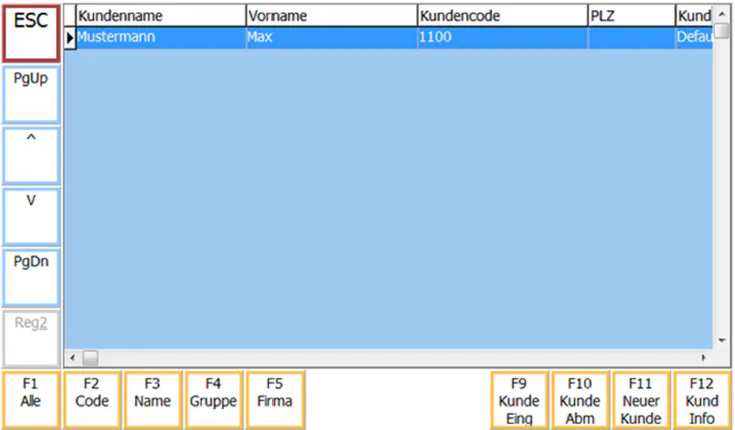
Mittels Doppelklicks oder Enter Taste wird nun der selektierte Kunde (blau hinterlegt) angemeldet.
 Der selektierte, bereits angemeldete Kunde wird wieder abgemeldet. Es kann ein anderer Kunde angemeldet werden.
Die Kundenauswahl wird verlassen.
Der Kunde wird ausgewählt.
Kundeninfo
Die Daten zu einem Kunden können in einem Formular am Bildschirm angezeigt werden.
 Die Daten des Kunden werden angezeigt.
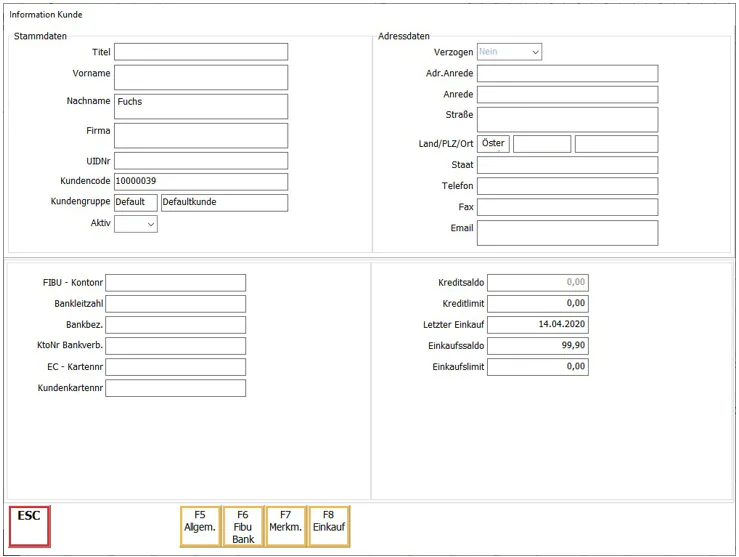
Die Kundeninfo enthält mehrere Infoblätter, die durch die Funktionstasten aufgerufen werden können.
Die Kundeninfo wird wieder verlassen.
 Die 8 Merkmale des Kunden werden angezeigt.
 Allgemeine Informationen zum Kunden werden angezeigt.
 Die Kundeneinkäufe werden angezeigt.
 FIBU- und Bankinformationen zum Kunden werden angezeigt.
Neuer Kunde
Ein neuer Kunde kann angelegt werden.
 Am Bildschirm erscheint das Formular zur Kundenverwaltung. Das Formular ist auszufüllen und wieder zu schließen. Der Kunden ist somit in die Kundenliste aufgenommen.
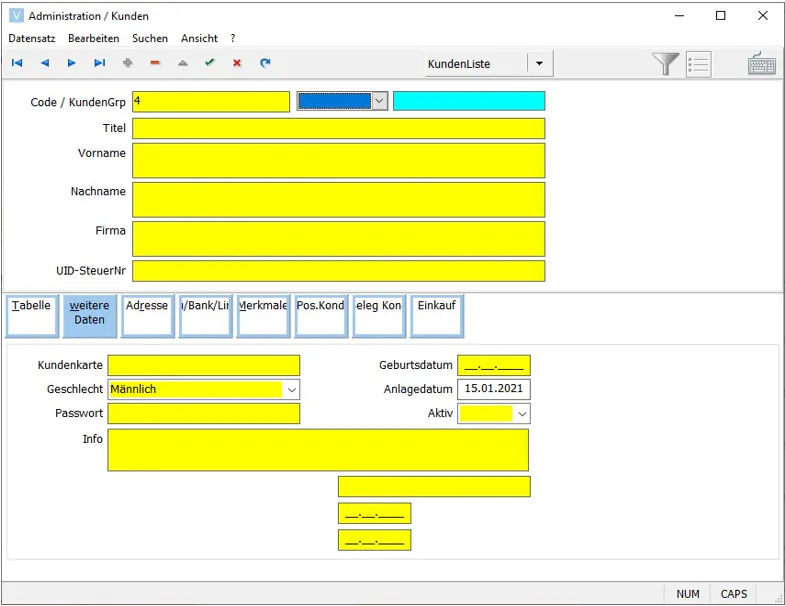
Folgenden Funktionen stehen zur Verfügung:

Die zur Verfügung stehenden Funktionen entsprechen der Kundenverwaltung im ViPOS Pro Administrationsprogramm.
Kunde Eingeben
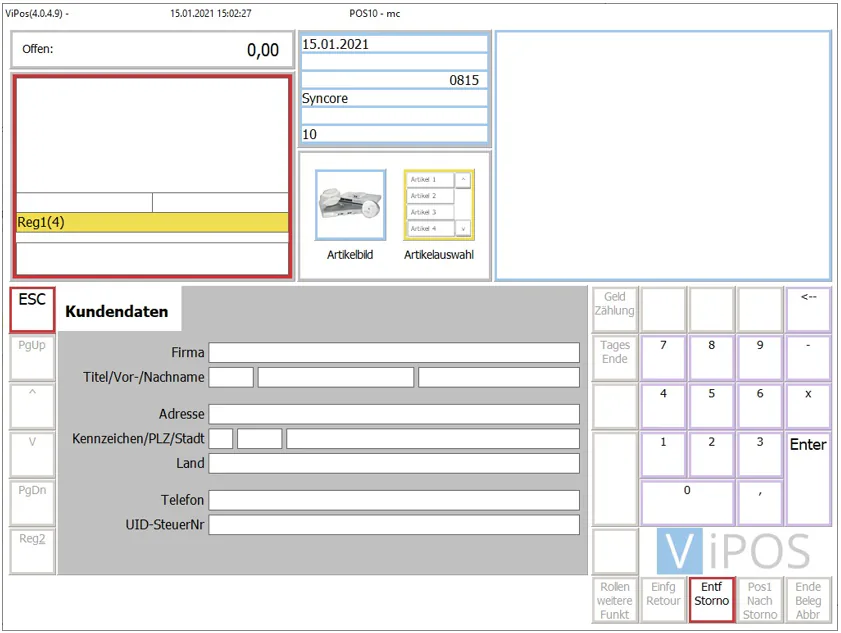
 Am Bildschirm erscheint das Formular für die Kundeneingabe. Das Formular ist auszufüllen und mit Enter zu bestätigen. Der Kunde ist mit den eingegebenen Daten angemeldet, wird aber nicht in der Datenbank abgespeichert.
Verkäufer
Ein Verkäufer kann – muss aber nicht – angemeldet sein. Der Verkäufer kann nach jeder Position gewechselt werden. Geschieht dies nicht, bleibt der ursprüngliche Verkäufer angemeldet.
Anmelden mit Verkäufernummer
< Verkäufernummer > + 
Anmelden mit Barcode
+
Anmelden mit Magnetkarte
+
Anmelden mit Verkäuferauswahl
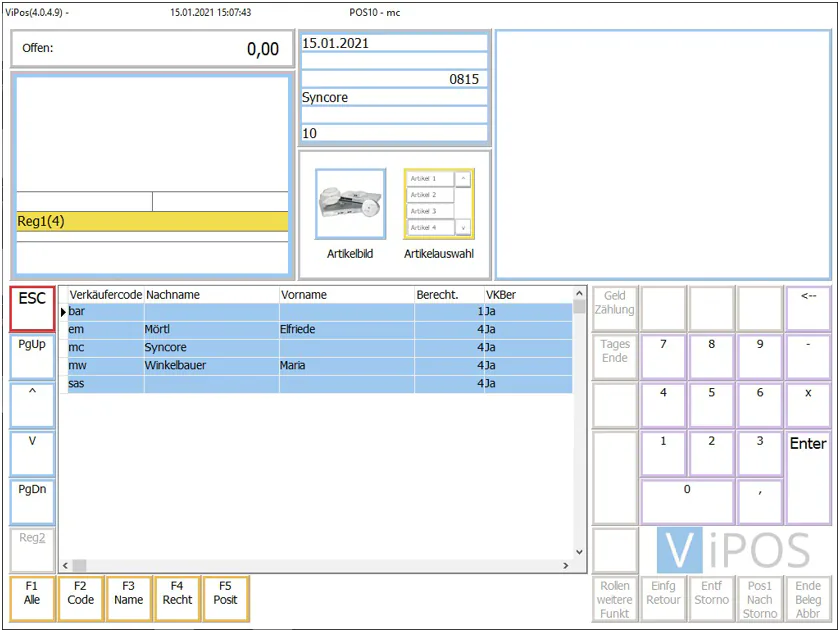
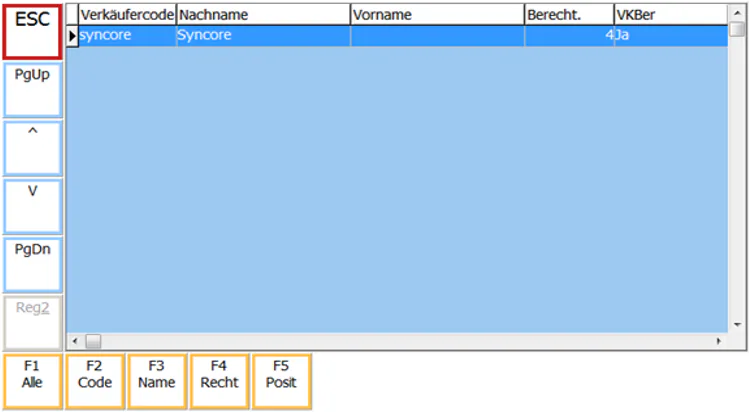
Die Verkäuferanmeldung kann auch über die Liste der Verkäufer in der Verkäuferauswahl erfolgen.
Nach dem Bestätigen der F6 Taste Verkäufer erscheint die folgende Maske am Bildschirm:
Die Kassierauswahl wird verlassen.
Der Kassier wird ausgewählt.
Die Liste der Verkäufer wird nach Verkäufercode sortiert angezeigt.
Die Liste der Verkäufer wird nach Berechtigungsstufen sortiert angezeigt.
Die Liste der Verkäufer wird nach Nummern sortiert angezeigt.
Die Liste der Verkäufer wird nach Positionen sortiert angezeigt.
Die Liste der Verkäufer wird nach Namen sortiert angezeigt.
Suchen in der Verkäuferauswahl
Die Verkäufer können nach allen oben angeführten Sortierbegriffen ausgewählt oder gesucht werden. Dazu ist der Suchbegriff (oder ein Teil davon) einzugeben und auf die Taste mit dem gewünschten Begriff zu drücken.
Beispiel:
< SYN >
Registrieren
Beim Registrieren wird am Bildschirm folgendes Formular angezeigt:
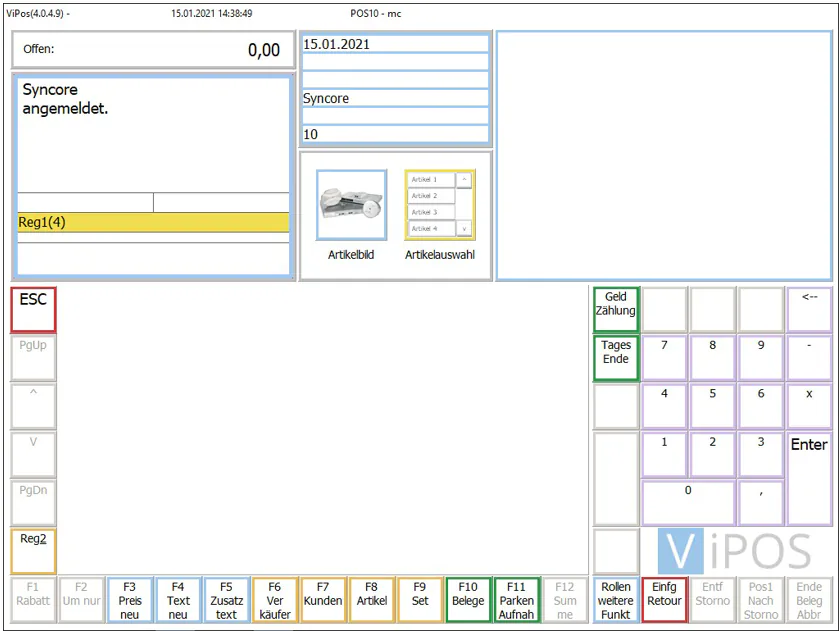
Die gültigen Tasten sind angezeigt und ein Kassier ist angemeldet.
Unter Umständen sind auch bereits ein Verkäufer (Verkäuferanmeldung) und ein Kunde (Kundenanmeldung) angemeldet.
Das Registrieren von Artikeln oder anderen Positionen kann auf verschiedene Arten erfolgen:
- Scannen des Barcodes
- Eingabe des Barcodes über die Tastatur
- Eingabe des Artikelcodes über die Tastatur
- Auswählen eines Artikels mit der Artikelauswahl.
Bei allen Registrierarten kann auch die Menge eingegeben werden.
Ebenso sind verschiedene Stornoarten möglich:
- Sofortstorno der letzten Position
- Nachstorno einer beliebigen Position
- Abbruch des gesamten Beleges
- Storno eines Beleges im Nachhinein
In der Folge werden die einzelnen Varianten detailliert beschrieben.
Registrieren mit dem Scanner
oder < Anzahl > x
Registrieren mit Artikelnummer
< Artikel-Nr. > oder < Anzahl > x < Artikel-Nr. >
Registrieren mit Artikelauswahl
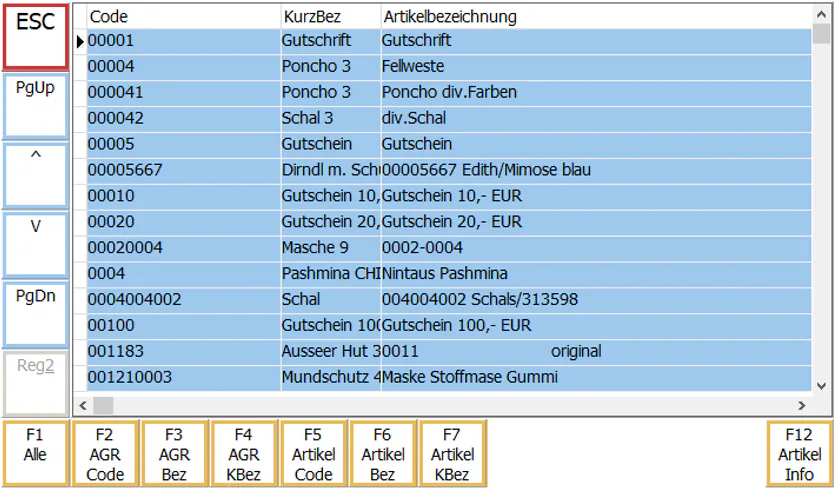
Die Artikelregistrierung kann auch über die Liste der Artikel in der Artikelauswahl erfolgen.

Nach Auswahl der F8 Artikel Taste erscheint die nachfolgende Artikelliste am Bildschirm.
Sortieren in der Artikelauswahl
Der gewünschte Verkaufsartikel wird mit der Entertaste oder doppeltem Mausklick selektiert.
Es kann nach folgenden Kriterien sortiert oder gesucht werden:

Die Liste der Artikel wird nach
- F1: Artikelnummer
- F2: Artikelgruppe
- F3: Artikelgruppenbezeichnung
- F4: Artikelgruppenkurzbezeichnung
- F5: Artikelnummer
- F6: Artikelbezeichnung
- F7: Artikelkurzbezeichnung
sortiert angezeigt.
Die Artikelauswahl wird verlassen.
Der Artikel wird ausgewählt.
Suchen in der Artikelauswahl
Die Artikel können nach allen oben angeführten Sortierbegriffen ausgewählt oder gesucht werden. Dazu ist der Suchbegriff (oder ein Teil davon) einzugeben und auf die Taste mit dem gewünschten Begriff zu drücken.
Beispiel:
< oys > 
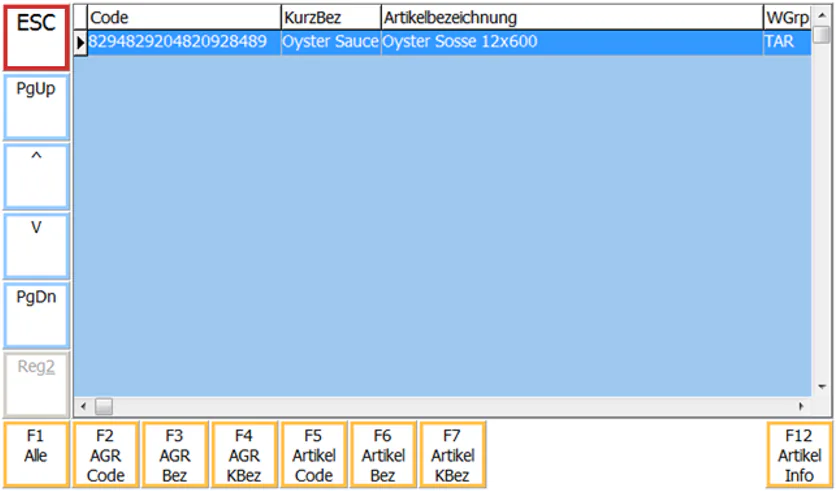
Die Artikelauswahl wird verlassen.
Der Artikel wird ausgewählt.
Artikelinfo
 In der Artikelauswahl befindet sich die Taste F12 Artikelinformation. Die Artikelinfomaske wird angezeigt.
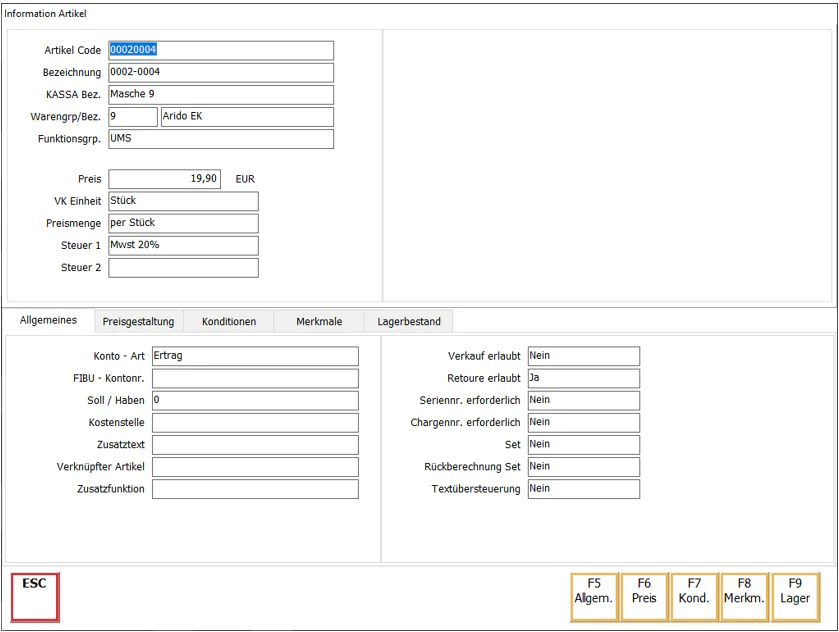
Die Artikelinfo wird verlassen.
Kontoart, FiBU-Konto, Soll-Haben-Kennzeichen, Kostenstelle, Zusatztext
 Verkaufspreis; Artikel negativ?, Nullpreis möglich?, Retoure möglich?, Rabatt erlaubt?, Zusatzrabatt erlaubt?, Preisübersteuerung?
 Code, Bezeichnung, Von-Bis Datum der Gültigkeit der zu diesem Artikel hinterlegten Kondition.
 Die 8 frei zu vergebenden Merkmale des Artikels
 Der Lagerbestand des Artikels wird angezeigt, falls dieser Artikel als Bestandsartikel geführt wird.
Lagerbestand pro Lager:
Markt, Abteilung, Lager, Menge, Datum der letzten Änderung.
In der Artikelinfo kann auch ein Artikelbild hinterlegt werden.
Preis- und Textübersteuerung
Automatische Positionsrabatte
Die automatischen Rabatte werden vom Kassenprogramm auf Grund des Artikels, der Warengruppe, des Kunden, der Kundengruppe, der Menge, des Datums und der Uhrzeit vergeben.
Die Einstellung der entsprechenden Konditionen erfolgt in den Administrationsprogrammen.
Manuelle Positionsrabatte
Falls das entsprechende Kennzeichen beim Artikel gesetzt ist, können auch manuelle Rabatte vergeben werden.
Auswahl der Rabatte aus der Rabattliste
- Schritt: Artikel registrieren
- Schritt:
 Es erscheint die Rabattliste mit den hinterlegten Rabatten.
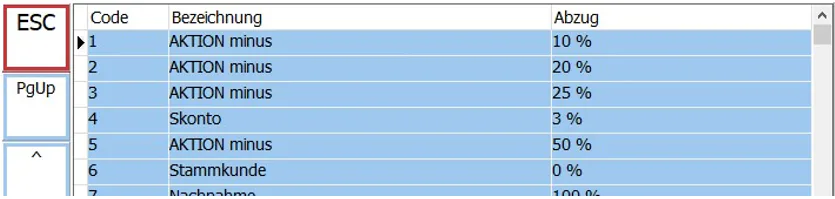
Mittels Doppelklicks oder Enter-Funktion wird selektierte Rabatt aktiviert und vom zuvor registrierten Artikel abgezogen.
Auswahl der Rabattart mittels Code
- Schritt: Artikel registrieren
- Schritt: < Code > + Der ausgewählte Rabatt wird registriert und am Bon angedruckt.
Um Nur
- Schritt: Artikel registrieren
- Schritt: < Neuer VK > +
 Der eingegebene Verkaufspreis wird registriert und am Bon als "Neuer Preis" angedruckt. Der "alte Preis" wird ebenfalls angedruckt.
Neuer Preis (Vorlauftaste)
- Schritt:
 In der Statuszeile wird der Text "Preis Neu" angezeigt.
 - Schritt: Artikel registrieren
- Schritt: < Neuer VK > + Der eingegebene Verkaufspreis wird registriert und am Bon angedruckt. Der "alte Preis" ist für den Kunden nicht sichtbar.
Texteingabe beim Registrieren (Vorlauftasten)
Die Texteingabe beim Registrieren wird für das Überschreiben der Artikelbezeichnung, oder für das Erfassen eines Zusatztextes verwendet. Die Tasten sind "Vorwahltasten" und gelten für den nächsten zu registrierenden Artikel.
Text Neu
- Schritt:
 In der Statuszeile wird der Text "Text Neu" angezeigt.
 - Schritt: Artikel registrieren
- Schritt: < Text > + Der eingegebene Text wird statt der Artikelbezeichnung angedruckt.
Zusatztext
- Schritt:
 In der Statuszeile wird der Text "Zusatztext" angezeigt.
 - Schritt: Artikel registrieren
- Schritt: < Text > + Der eingegebene Text wird zusätzlich zur Artikelbezeichnung angedruckt.
Stornos und Retouren
Stornos können als Sofortstorno, Nachstorno oder Belegabbruch ausgeführt werden. Der Storno eines gesamten Beleges im Nachhinein ist ebenfalls möglich.
Sofortstorno: Storno des letzten Artikels
 Der zuletzt registrierte Artikel wird storniert. Der 1. Artikel eines Beleges darf nicht storniert werden, der Beleg kann abgebrochen werden (Bonabbruch).
Nachstorno
Storno eines beliebigen Artikels mit Auswahl
 Der ausgewählte Artikel wird storniert.
Nachstorno mit Eingabe Artikelnummer
< Artikel-Nr. > + Der eingegebene Artikel wird storniert.
Nachstorno mit Scannen der Artikelnummer
Der eingescannte Artikel wird storniert.
Belegabbruch
 Der Bonabbruch ist jederzeit möglich, solange noch ein offener Betrag vorhanden ist. Der Beleg wird mit dem Vermerk "abgebrochen" ausgedruckt.
Retouren
Retouren werden durch Auswählen der Funktion Retour eingeleitet.
 In der Statuszeile wird der Text "Retour" angezeigt.
Retoure mit Scannen
Der ausgewählte Artikel wird als Retoure registriert.
Retoure mit Eingabe der Artikelnummer
< Artikel-Nr. > + Der ausgewählte Artikel wird als Retoure registriert.
oder
< Menge > x < Artikel-Nr. > + Der ausgewählte Artikel wird als Retoure registriert.
Retoure mit Auswahlartikel
+ Es erscheint die Artikelliste am Bildschirm
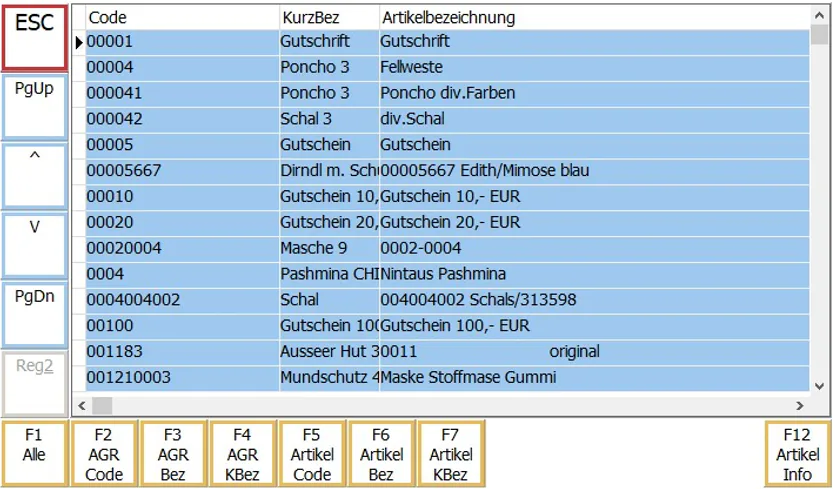
Der ausgewählte Artikel wird als Retoure registriert.
Belege Parken und Wiederaufnehmen
Alle Belege können vor dem Abschluss "geparkt" werden und stehen somit im Hintergrund für eine weitere Bearbeitung zur Verfügung. Nach dem Parken eines Beleges können weitere Belege registriert werden. Ein geparkter Beleg kann wieder aufgenommen und weiterbearbeitet werden.
Beleg parken bei offenem Beleg
 +
+  Der in Bearbeitung stehende (offene) Beleg wird geparkt. Ein Bon mit dem Vermerk "geparkt" wird ausgedruckt.
Beleg aufnehmen bei geschlossenem Beleg
+  Der ausgewählte Beleg wird wieder aufgenommen und weiterbearbeitet.
Belege zur Ansicht zurückstellen
Alle Belege können zur Ansicht zurückgestellt werden und stehen somit im Hintergrund für eine weitere Bearbeitung zur Verfügung. Nach dem Zurückstellen eines Beleges können weitere Belege registriert werden. Ein zur Ansicht zurückgestellter Beleg kann wieder aufgenommen und weiterbearbeitet werden.
Belege zur Ansicht zurückstellen bei offenem Beleg
+  Der in Bearbeitung stehende (offene) Beleg wird zur Ansicht zurückgestellt. Ein Bon mit dem Vermerk "Zur Ansicht" wird ausgedruckt.
Zur Ansicht Beleg aufnehmen bei geschlossenem Beleg
+ Der ausgewählte Beleg wird wieder aufgenommen und weiterbearbeitet.
Belege nachbearbeiten
Belege nachdrucken
Auf der zweiten Kassenebene finden sich die folgenden Funktionstasten:
 Der letzte Kassenbeleg wird mit dem Vermerk "Duplikat" nachgedruckt.
 Der letzte abgeschlossene Kreditkartenbeleg (Beleg vom Kreditkartenterminal) wird mit dem Vermerk "Duplikat" nachgedruckt.
Belege nachdrucken über die Belegauswahl
 Mit der Taste F10 Belege bekommt man eine Vielzahl von Möglichkeiten Belege weiter zu bearbeiten.
Es erscheint die folgende Auswahlmaske - die Belegauswahl - am Bildschirm:
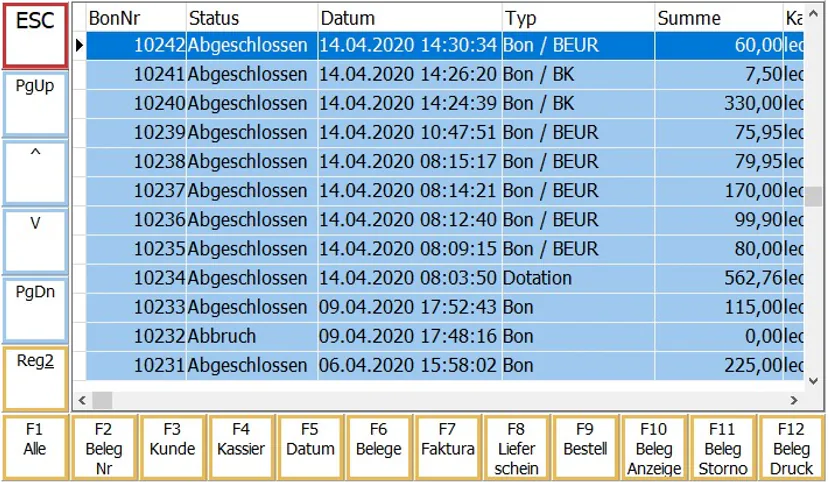
Die Belegauswahl wird verlassen.
Der Beleg wird wieder aufgenommen.
Sortieren der Belege
Die Belege können nach folgenden Kriterien sortiert und gelistet werden:
- F1: Belegnummer
- F2: Belegnummer
- F3: Kunden-Name
- F4: Kassier-Name
- F5: Datum
- F6: Belegtyp
In der Liste der Belege werden nur die Belege des Typs
- F7: Faktura
- F8: Lieferschein
- F9: Bestellung
angezeigt.
Beleganzeige
 Der selektierte Beleg kann noch einmal am Bildschirm aufgerufen werden. Betätigt man die Beleganzeige, so wird der Beleg im Großformat angezeigt, ist aber nicht weiter bearbeitbar.
Belege stornieren
 Der selektierte Bon wird storniert. Ein Stornobeleg wird gedruckt.
Belege nachdrucken
 Der Beleg wird als Kopie (Beschriftet mit "Duplikat") nachgedruckt.
Kassieren
Die Zahlungsarten sind beliebig mischbar. Erfolgt die Auswahl einer Zahlung mit voriger Betragseingabe, so wird (bei Überzahlung) das Retourgeld angezeigt. Bei Unterzahlung wird der noch offene Betrag angezeigt. Erfolgt die Auswahl einer Zahlung ohne Betragseingabe, so wird der noch offene Betrag als Zahlbetrag herangezogen.

- Die Zwischensumme wird berechnet.
- Die automatischen Konditionen werden berechnet.
- Die Zahlungen können erfasst werden.
Nach dem Ausführen der Zwischensumme wird am Bildschirm folgendes Formular angezeigt:
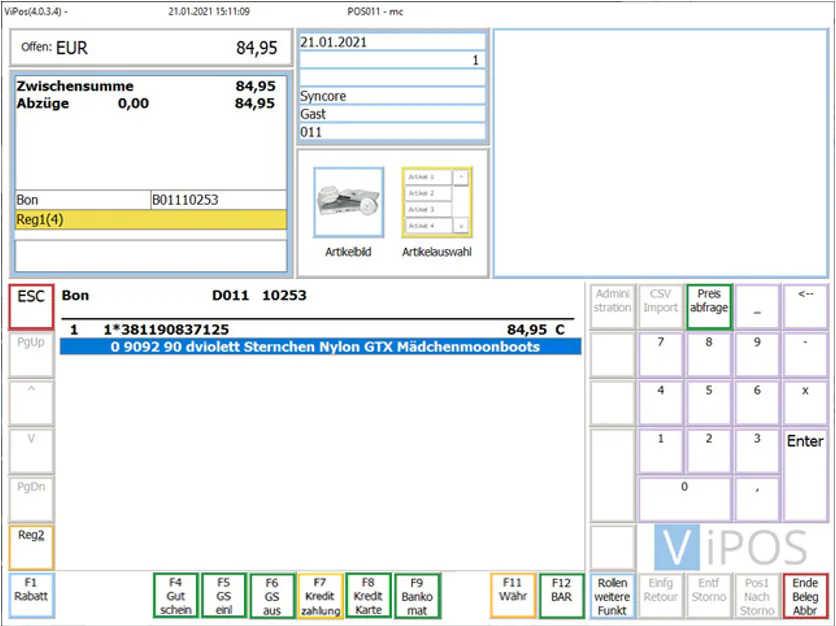
Mit der Taste F7 Kreditzahlung kann auf eine zweite Ebene von Zahlungsarten umgeschaltet werden:

Das Kassenprogramm kehrt zum Registrieren zurück. Es können neue Positionen registriert oder bereits erfasste Positionen storniert werden.
Belegkonditionen
Automatische Belegkonditionen
Die automatischen Belegkonditionen werden vom Kassenprogramm auf Grund des Kunden, der Kundengruppe, der Summe, des Datums und der Uhrzeit vergeben.
Die Einstellung der entsprechenden Konditionen erfolgt in den Administrationsprogrammen.
Manuelle Belegkonditionen
Neben den automatischen Belegkonditionen können auch manuelle Belegkonditionen in Prozent der Summe vergeben werden.
Auswahl der Rabattart aus einer Liste
- Schritt: Artikel registrieren
- Schritt:
- Schritt:
 Es erscheint die Rabattauswahlliste am Bildschirm. Der gewünschte Rabatt wird selektiert und von der Zwischensumme abgezogen.
Auswahl der Rabattart mit Code
Artikel registrieren + < Code > +
Zahlungsarten
Barzahlung in der aktuellen Währung
 Der gesamte offene Betrag wird als Barzahlung in der aktuellen Währung registriert.
oder
< Betrag > + Der eingegebene Betrag wird als Barzahlung in der aktuellen Währung registriert. Bei Überzahlung wird der Rest als Retourgeld angezeigt, der Beleg abgeschlossen und gedruckt.
Umschalten der Währung mit Währungsauswahl
Der offene Betrag kann auch in Fremdwährungen angezeigt werden.
 Die Währungsliste wird aufgeschlagen. Es wird in die ausgewählte Währung umgeschaltet.
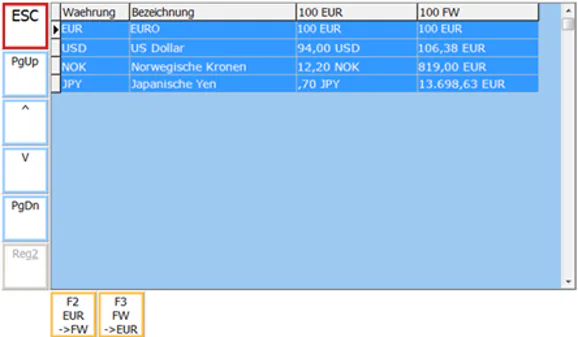
Die Währungsliste wird verlassen.
Die Währung wird ausgewählt.
Nach dem Umschalten in die Fremdwährung kann durch Drücken der F12 Bar-Taste sofort eine Barzahlung in der Fremdwährung registriert werden.
Bezahlen mit Gutscheinen
Das Bezahlen mit Gutschein ist als Zahlungsart festgelegt.
 Der noch offene Betrag wird als Gutscheinbezahlung registriert. Der Bon wird abgeschlossen und gedruckt.
oder
< Betrag > + Der eingegebene Betrag wird als Gutscheinbezahlung registriert. Bei Überzahlung wird eine Gutschrift gedruckt, der Bon abgeschlossen und gedruckt.
Bezahlen durch Einlösen einer Gutschrift
Das Bezahlen mit Gutschrift ist als Zahlungsart festzulegen.
 Der noch offene Betrag wird als Gutschriftbezahlung registriert. Der Bon wird abgeschlossen und gedruckt.
oder
< Betrag > + Der eingegebene Betrag wird als Gutschriftbezahlung registriert. Bei Überzahlung wird eine Gutschrift gedruckt, der Bon abgeschlossen und gedruckt.
Auszahlung mit Gutschrift
Das Auszahlen mit einer Gutschrift ist als Zahlungsart festgelegt.
 Der noch offene negative Betrag wird als Gutschriftauszahlung registriert. Der Bon wird abgeschlossen und gedruckt. Ein Gutschriftbeleg wird ausgedruckt.
oder
< Betrag > + Der eingegebene Betrag wird als Gutschriftauszahlung registriert. Ein Gutschriftbeleg wird ausgedruckt.
Bezahlen mit Kreditkarten- und Bankomat Terminal
Das Bezahlen mit Bankomat- bzw. Kreditkarte am Terminal ist als Zahlungsart festgelegt. Es können daher alle am Bankomat Terminal verfügbaren Bankomat- und Kreditkartenarten verwendet werden.
 Der noch offene Betrag wird als Bankomat-Kreditkartenzahlung registriert. Der Bon wird abgeschlossen und gedruckt. Ein Kreditkartenbeleg wird ausgedruckt.
oder
< Betrag > + Der eingegebene Betrag wird als Bankomat-Kreditkartenzahlung registriert. Ein Kreditkartenbeleg wird ausgedruckt. Bei Bezahlung mit Bankomat-Kreditkarte ist keine Überzahlung möglich.
Bezahlen auf Kundenkredit
Bei Bezahlung auf Kredit muss ein Kunde angemeldet sein. Der Kreditrahmen des Kunden wird überprüft. Der Offene-Posten-Saldo des Kunden wird erhöht.
- Schritt:

- Schritt:
 Der noch offene Betrag wird als Kreditbezahlung registriert. Der Bon wird abgeschlossen und gedruckt.
oder
< Betrag > + Der eingegebene Betrag wird als Kreditbezahlung registriert. Bei Bezahlung mit Kredit ist keine Überzahlung möglich.
Bezahlen mit Lastschrift
Bezahlen mit Lastschrift und angemeldetem Kunden
Bei Bezahlung durch Lastschrift muss ein Kunde angemeldet sein.
- Schritt:
- Schritt:
 Der noch offene Betrag wird als Kundenkonto-Bezahlung registriert. Der Bon wird abgeschlossen und gedruckt.
oder
< Betrag > + Der eingegebene Betrag wird als Kundenkonto-Bezahlung registriert. Bei Bezahlung mit Kunden-konto ist keine Überzahlung möglich.
Bezahlen mit Lastschrift ohne angemeldeten Kunden
- Schritt:
- Schritt:
- Schritt:
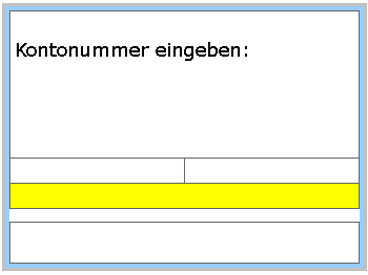 Aufforderung zur Eingabe von Kontonummer und Bankleitzahl des Käufers.
Nachfolgend erscheint das folgende Eingabeformular am Bildschirm:
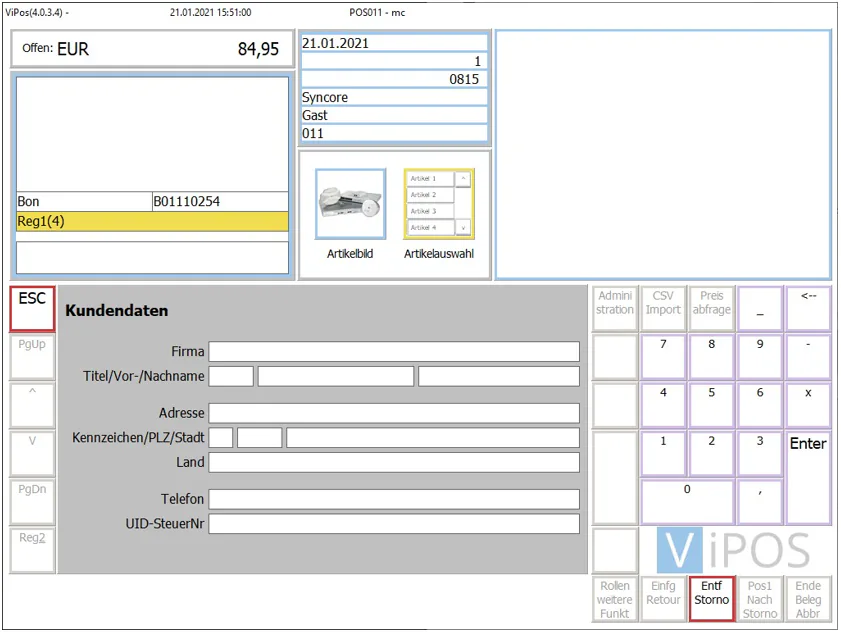
Nach Eingabe der Daten wird der Beleg als bezahlt geschlossen und gedruckt. Die Daten des Käufers werden am Beleg gedruckt aber nicht in die Kundendatenbank übertragen.
Bezahlen mit Erlagschein
Bei der Bezahlung mit Erlagschein muss ein Kunde angemeldet sein. Der Kreditrahmen des Kunden wird überprüft. Der Offene Posten-Saldo des Kunden wird erhöht.
- Schritt:
- Schritt:
 Der noch offene Betrag wird als Kundenkonto-Bezahlung registriert. Der Bon wird abgeschlossen und gedruckt.
oder
< Betrag > + Der eingegebene Betrag wird als Kundenkonto-Bezahlung registriert. Bei Bezahlung mit Kunden-konto ist keine Überzahlung möglich.
Bezahlen mit Offline-Kreditkarten
Das Bezahlen mit Kreditkarte ist (pro Kreditkartenart) als Zahlungsart festgelegt.
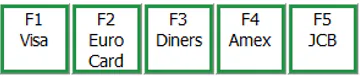
- Schritt:
- Schritt:
 Der noch offene Betrag wird als Bezahlung mit Visakarte registriert. Der Bon wird abgeschlossen und gedruckt.
oder
< Betrag > + Der eingegebene Betrag wird als Bezahlung mit Visakarte registriert. Bei Bezahlung mit Kreditkarte ist keine Überzahlung möglich.
Je nach Einstellung im System können auch Kreditkartendaten abgefragt und manuell eingegeben werden.
 Es werden die Kreditkartennummer und das Ablaufdatum der Kreditkarte abgefragt, die manuell eingetragen werden. Die eingegebenen Daten werden am Bon angedruckt.
 Es wird die Kreditkartengenehmigungsnummer abgefragt, die manuell eingetragen wird. Die eingegebenen Daten werden am Bon angedruckt.
Belegdruck
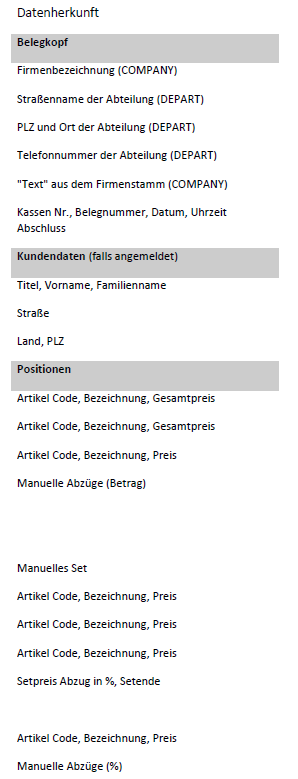
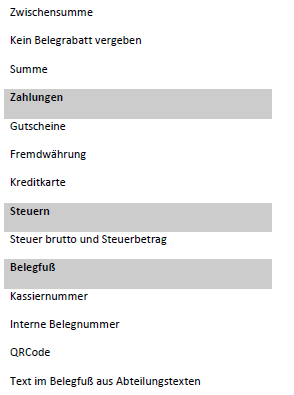
Der Kassenbeleg wird am (konfigurierten) Bon- oder Belegdrucker ausgedruckt. Je nach Drucker kann dabei das Layout (je nach Schriftart und Schriftgröße) variieren. Die einzelnen Teile des Beleges sind durch Parameter einstellbar.
Beispielbeleg
Sonstige Belege
Neben dem Kassenbon können im Kassenprogramm noch 3 weitere kundenorientierte Belegarten erfasst werden:
- Kundenfaktura
- Kundenlieferschein
- Kundenbestellung
Diese Belegarten können an eigene Nummernkreise gebunden werden, sodass bei einer Überleitung in ein Warenwirtschaftssystem eine Unterscheidung zwischen den einzelnen Belegarten getroffen werden kann.
Die Erfassung dieser 3 Belegarten unterscheidet sich ausschließlich in folgenden Punkten von einem Kassenbon:
- Ein Kunde muss angemeldet sein.
- Kundenlieferscheine und Kundenbestellungen werden ohne Zahlung abgeschlossen
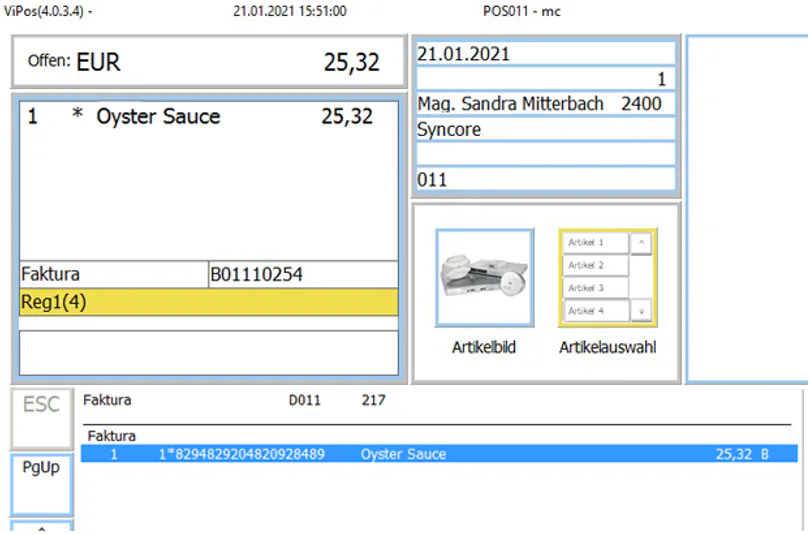
Kundenfaktura

- Eine neue Faktura wird erfasst
- Ein Kunde muss angemeldet sein
- Es wird bei der Registrierung ein Beleg vom Belegtyp "Faktura" erzeugt.
Das Registrieren von Artikeln erfolgt genauso wie beim Kassenbon.
Bestellung

- Eine neue Bestellung wird erfasst
- Ein Kunde muss angemeldet sein
- Es wird bei der Registrierung ein Beleg vom Belegtyp "Bestellung" erzeugt.
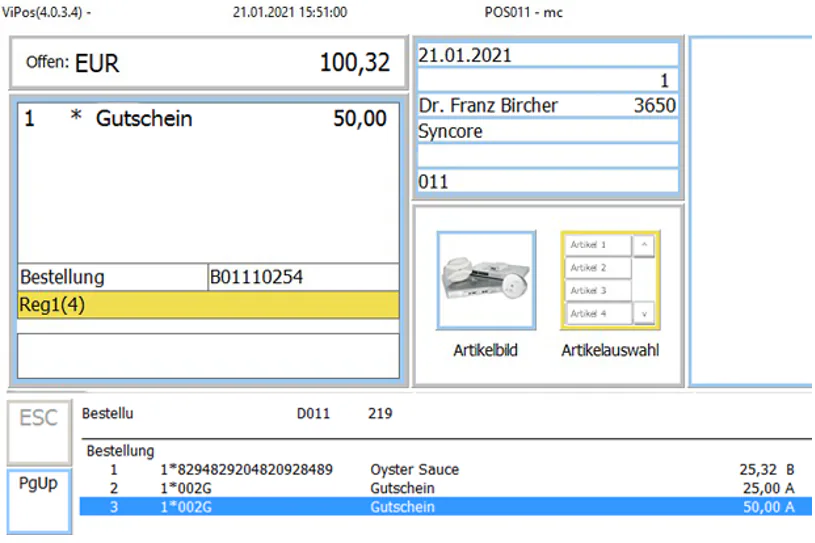
Das Registrieren von Artikeln erfolgt genauso wie beim Kassenbon.
Lieferschein

- Ein neuer Lieferschein wird erfasst
- Ein Kunde muss angemeldet sein
- Es wird bei der Registrierung ein Beleg vom Belegtyp "Lieferschein" erzeugt.
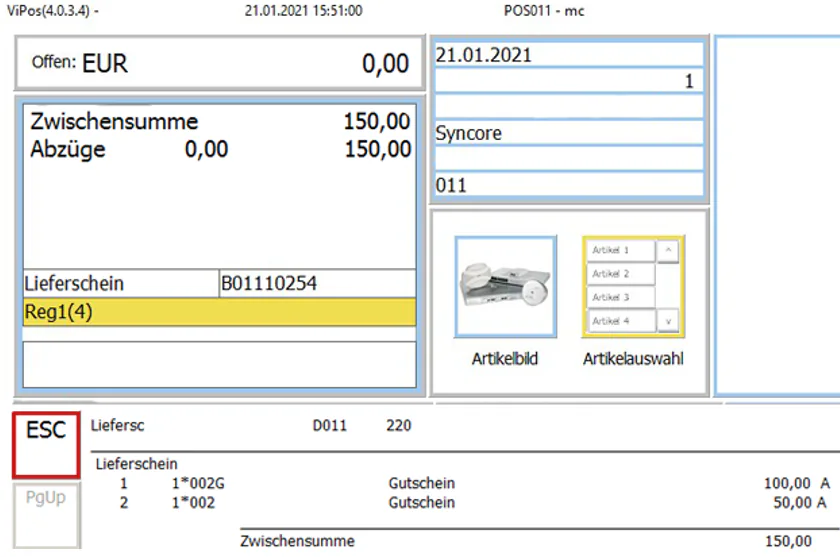
Das Registrieren von Artikeln erfolgt genauso wie beim Kassenbon.
Kassentransaktionen
Kassentransaktionen sind alle nicht umsatzwirksamen Geldflüsse in oder aus der Kassa.
Die Kassentransaktionen werden daher in einer eigenen Belegart erfasst und gespeichert. Es bleibt der finanztechnischen Organisation des Unternehmens überlassen, welche der Kassentransaktionsarten genutzt und verwendet werden sollen.
Es gibt folgenden Kassentransaktionen:
-
Einzahlungen in die Kassa
Einzahlungen sind Geldbeträge, die nicht mit einem Umsatz verbunden sind, wie z.B. Erstellungsgebühren für Kundenkarten, Postanweisungen, Rückzahlungen, etc. Es können beliebig viele Einzahlungsarten definiert werden. -
Auszahlungen aus der Kassa
Auszahlungen sind Geldbeträge, die nicht mit einem typischen Geschäftsfall verbunden sind, wie z.B. Spesen, Porto, Einkauf von Büromaterial, etc. Es können beliebig viele Auszahlungsarten definiert werden. -
Dotationen / Wechselgeldeinlagen
Dotationen, bzw. Wechselgeldeinlagen sind Zubuchungen an die Kassa von einem anderen firmeninternen Bestandskonto (z.B. der Bank). -
Abschöpfungen
Abschöpfungen sind Entnahmen aus der Kassa an ein anderes firmeninternes Bestandskonto (z.B. der Bank).
Einzahlungen
 Die Einzahlungsart kann aus einer Liste ausgewählt werden.
Auswahl der Einzahlungsart
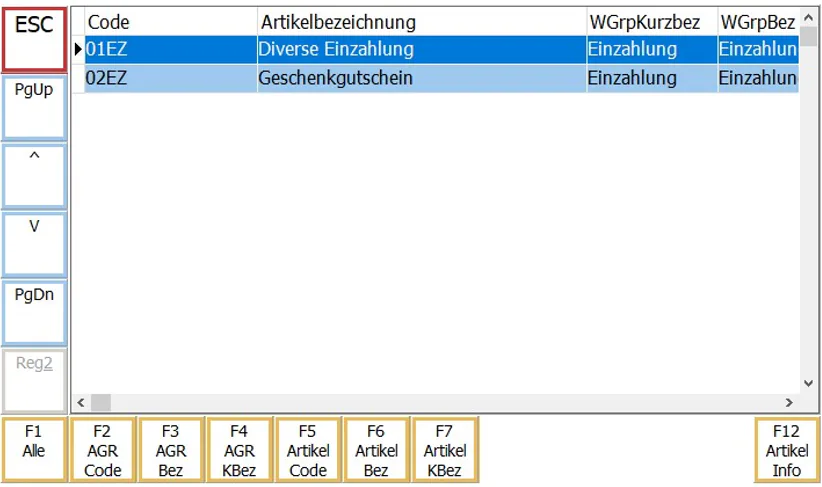
Die Auswahlliste wird verlassen.
Die Einzahlungsart wird ausgewählt und registriert.
Anschließend ist der Betrag einzugeben:
< Betrag > +
Die Summe wird gebildet und die Zahlung kann durchgeführt werden.
Zahlung erfassen und Beleg abschließen
Die Zahlung und der Belegabschluss geschehen auf die gleiche Art und Weise wie bei den Kassenbons.
Auszahlungen
 Die Auszahlungsart kann aus einer Liste ausgewählt werden.
Auswahl der Auszahlungsart
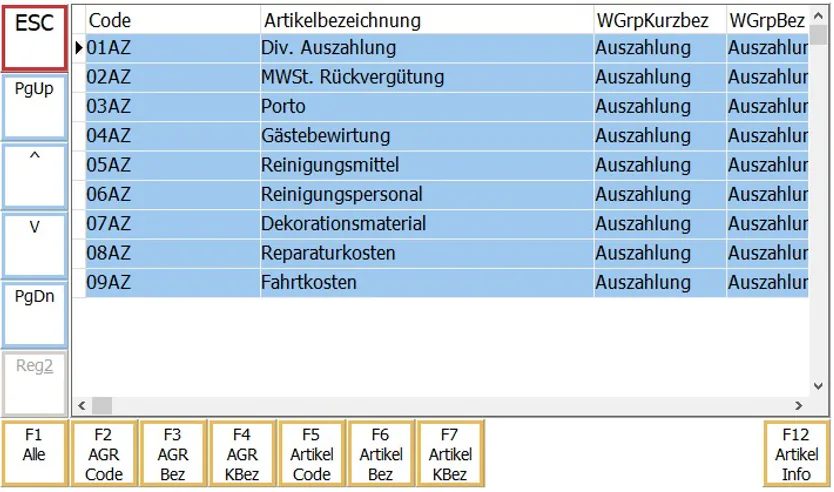
Die Auswahlliste wird verlassen.
Die Auszahlungsart wird ausgewählt und registriert.
Anschließend ist der Betrag einzugeben:
< Betrag > +
Die Summe wird gebildet und die Zahlung kann durchgeführt werden.
Zahlung erfassen und Beleg abschließen
Die Zahlung und der Belegabschluss geschehen auf die gleiche Art und Weise wie bei den Kassenbons.
Dotation (Wechselgeldeinlage)
Die Wechselgeldeinlage erfolgt im Normalfall 1x morgens.
 Die Zahlart kann aus einer Liste ausgewählt werden.
Auswahl der Dotationsart
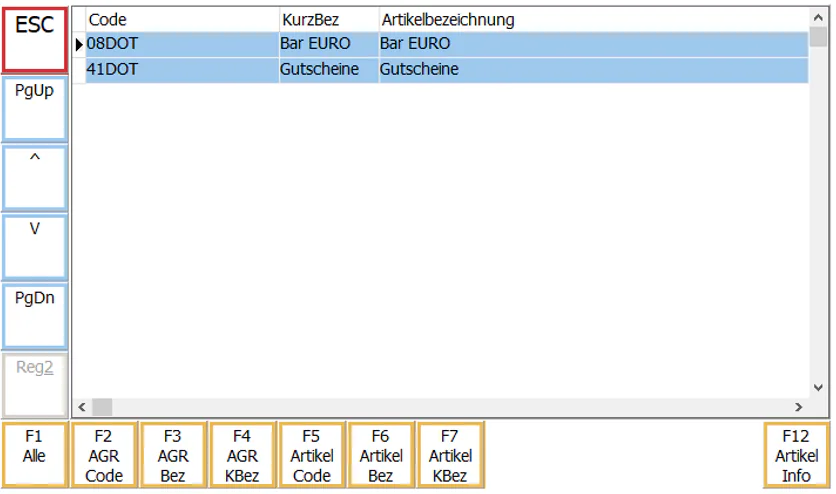
Die Auswahlliste wird verlassen.
Die Dotierungsart wird ausgewählt und registriert.
Anschließend ist der Betrag einzugeben:
< Betrag > +
Die Summe wird gebildet und die Zahlung kann durchgeführt werden.
Abschöpfung
Vor dem Tagesabschluss ist alles abzuschöpfen!
 Die Abschöpfungsart kann aus einer Liste ausgewählt werden.
Auswahl der Abschöpfungsart
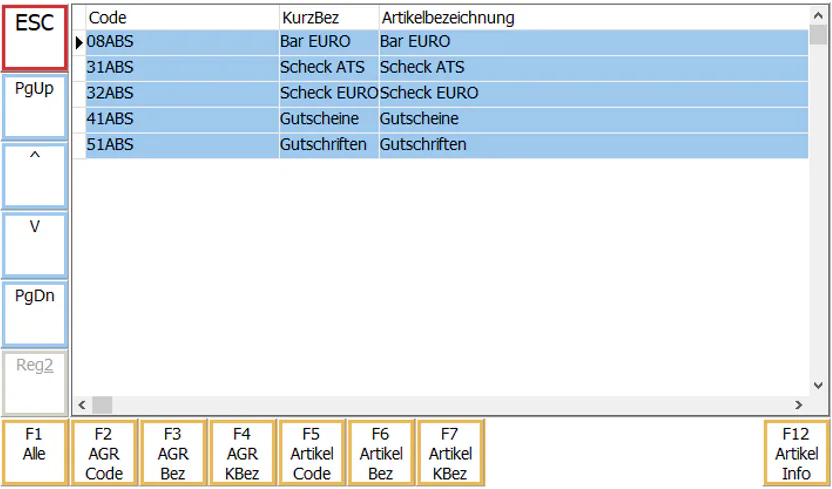
Die Auswahlliste wird verlassen.
Die Abschöpfungsart wird ausgewählt und registriert.
Nach Auswahl der Währung erscheint folgende Maske am Bildschirm:
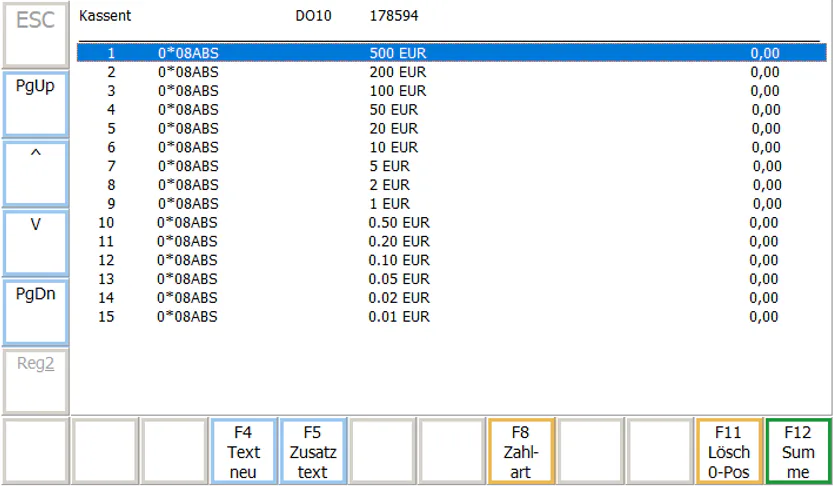
Die Stückelung der Währung nach Geldscheinen und Münzen ermöglichen einfaches Eingeben und Zählen des Geldbetrages.
Danach ist die Stückelung einzugeben:
< Anzahl > +
In obiger Abbildung werden z.B. 500 € (1 Geldschein) abgeschöpft. Die 500 € Stückelung ist blau markiert und somit aktiv.
1 + Entertaste = € 500,- werden als 500-Euroschein abgeschöpft.
Die Summe wird gebildet und der Beleg wird abgeschlossen.
Tagesende
Das Tagesende dient zum Festhalten des Zeitpunktes bis zu dem die Umsätze und Kassenbewegungen in den Berichten zusammengezählt werden. Dies passiert gewöhnlich am Tagesende nach Geschäftsschluss. Das Tagesende gilt immer für den gesamten Markt, daher für alle Kassen in allen Abteilungen eines Geschäftes oder einer Filiale.
Das Tagesende kann jedoch auch zu anderen Zeitpunkten durchgeführt werden (z.B. 2x pro Tag oder 1x pro Woche).
Folgenden Regeln gelten für das Tagesende:
- Das Tagesende kann zu beliebigen Zeitpunkten durchgeführt werden.
- Das Tagesende ändert nichts in den Belegen und Journalen.
- Das Tagesende vermerkt in einer eigenen Tabelle den Zeitpunkt der Durchführung.
X-Berichte und Z-Berichte
X- und Z-Berichte unterscheiden sich durch den Berichtszeitraum und durch die Art und Weise der Erstellung:
X-Berichte können jederzeit erstellt werden, Z-Berichte werden immer zum Tagesende erstellt und enthalten als Berichtszeitraum die Periode seit dem letzten Tagesende.
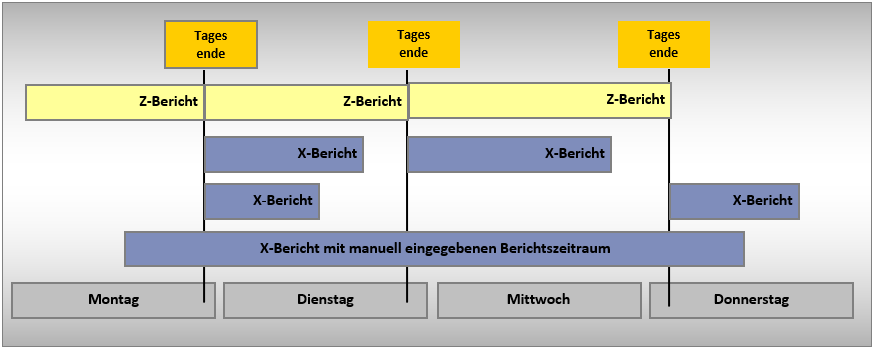
Alle angeforderten X-Berichte (Finanzbericht, Verkäuferbericht, Kassierbericht, Kassenbericht, Artikelumsatzbericht, Warengruppenumsatzbericht und Frequenzbericht) werden automatisch auf das letzte Tagesende bezogen. Im -> X-Berichts-Formular kann auch ein beliebiger Zeitraum ausgewählt werden.
Im Rahmen des Tagesendes können automatisch bestimmte Berichte (z.B. der Finanzbericht) erzeugt werden. Welche Berichte erzeugt werden, kann in den Parametern festgelegt werden (Siehe Leitfaden Parameter). Diese Berichte werden üblicherweise als Z-Berichte bezeichnet.
 es wird in die Tagesende-Ebene verzweigt.
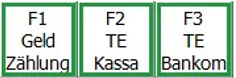
 Das Tagesende Bankomat/Kreditkarte wird durchgeführt.
Die Geldzählung
Die Geldzählung (Ist-Erfassung) wird entweder automatisch von der Tagesende-Routine gestartet oder kann manuell aufgerufen werden. Üblicherweise ist der manuelle Aufruf an eine entsprechende Berechtigung gebunden.
 Die Art der Geldzählung kann aus einer Liste ausgewählt werden.
Auswahl der Geldzählungsart
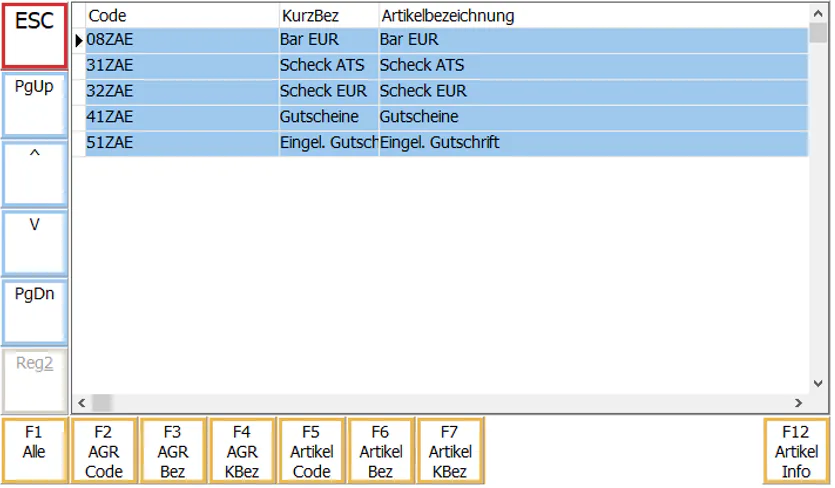
Die Auswahlliste wird verlassen.
Die Geldzählungsart wird ausgewählt und registriert.
Die Geldzählungsart kann mit den Cursortasten ausgewählt werden. Nach Auswahl der Währung erscheint die Stückelungsliste am Bildschirm:
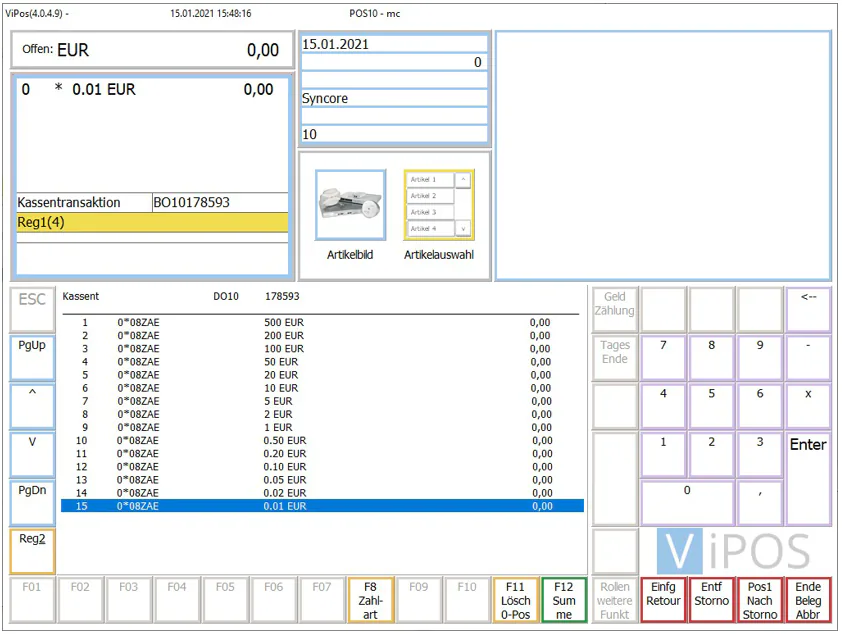
Die einzelnen Stückelungsbeträge werden eingegeben:
- Mit der Cursortaste wird der einzugebende Schein ausgewählt, z.B. € 100.
- Die Anzahl der in der Geldlade befindlichen 100 Euroschein wird eingetippt, z.B. 5 und mit der Entertaste bestätigt.
- Es werden 5 x €100 = € 500 gezählt.
Nach Abschluss der Zählung wird die Summe gebildet:
Ein Geldzählungsbeleg wird gedruckt.
Tagesende Kassa
Nach Beendigung der Geldzählung wird das Tagesende durchgeführt, die Kasse stellt sich wieder auf null. Dabei wird der Z-Bericht, der Tagesendebericht gedruckt.
Dies geschieht entweder
- Automatisiert, nach Beendigung der Geldzählung oder
- Manuell, durch Betätigung der Taste F2 Tagesende Kassa

Danach ist die Kassa wieder auf Null gestellt, die Tagesabgrenzung ist vollzogen, es kann wieder normal registriert werden.
Berichte
Folgende Berichte stehen im Kassenprogramm zur Verfügung:
| F-Taste | Bon-Drucker | Beleg-Drucker | A4-Drucker | ||
|---|---|---|---|---|---|
| Kassenbelege | |||||
| Verkaufsbeleg(Bon) | Ok | Ok | |||
| Kundenfaktura | Ok | Ok | |||
| Kundenlieferschein | Ok | Ok | |||
| Kundenbestellung | Ok | Ok | |||
| Kassentransaktion | Ok | Ok | |||
| Zahlungsbelege | |||||
| Gutschriftdruck | Ok | Ok | |||
| Kreditkartenbeleg | Ok | Ok | |||
| Finanzberichte | |||||
| F1 | Filialfinanzbericht | Ok | Ok | Ok | |
| F2 | Kassenfinanzbericht | Ok | Ok | Ok | |
| F3 | Kassierfinanzbericht | Ok | Ok | Ok | |
| Umsatzberichte | |||||
| F4 | Artikelumsatzbericht | Ok | Ok | Ok | |
| F5 | Artikelgruppenumsatzbericht | Ok | Ok | Ok | |
| F6 | Verkäuferumsatzbericht | Ok | Ok | Ok | |
| F7 | Frequenzumsatzbericht | Ok | Ok | Ok | |
| Zahlungsjournale | |||||
| F1 | Barjournal | Ok | Ok | Ok | |
| F3 | Bankomatjournal | Ok | Ok | Ok | |
| F4 | Kreditkartenjournal | Ok | Ok | Ok | |
| F5 | Lastschriftjournal | Ok | Ok | Ok | |
| F6 | Kreditjournal | Ok | Ok | Ok | |
| F7 | Gutscheinjournal | Ok | Ok | Ok | |
| F8 | Gutschriftjournal | Ok | Ok | Ok |
-
Format Belegdrucker
Die Berichte können auf einem Bon- oder Belegdrucker an der Kassa ausgedruckt werden. -
Format A4 Drucker
Die Berichte können auf einem Seitendrucker (Laserdrucker, Inkjet) ausgedruckt werden. -
Aufrufbar aus X-Berichtsformular
Alle Berichte können über das X-Berichtsformular aufgerufen werden. Dabei können Selektionsparameter über den Berichtszeitraum und den Berichtsumfang ausgewählt werden. Das X-Berichtsformular ist sowohl aus dem Kassenprogramm als auch aus dem Administrationsmenü aufrufbar. -
Aufrufbar über F-Taste
Die angegebenen Berichte sind -> direkt aufrufbare Berichte. Beim Aufruf werden sie immer als X-Bericht seit dem letzten Abschluss durchgeführt.
Das Berichtsauswahlformular
Für den Ausdruck von Berichten mit speziellen Auswahlparametern wird das X-Berichtsformular verwendet.
 Die Berichtsleiste wird angezeigt.

Nach Auswahl des gewünschten Berichtes z.B. Artikelbericht, erscheint das folgende Auswahlformular am Bildschirm:
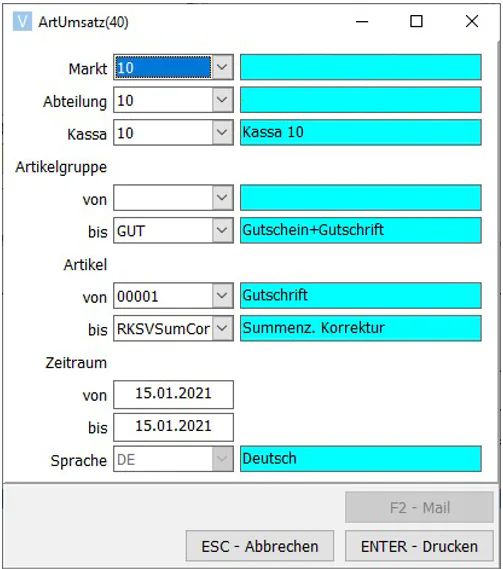
Nach Betätigung der Entertaste wird der selektierte Bericht am Bondrucker gedruckt.
Auswahlparameter Die möglichen Auswahlparameter sind pro Bericht verschieden:
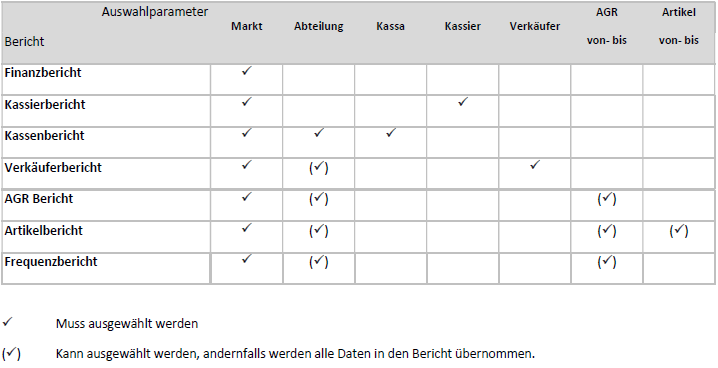
Berichtszeitraum:
Der Berichtszeitraum ist ebenfalls einstellbar. Als Vorschlag werden folgende Werte angezeigt:
- Von-Datum: Das angezeigte Datum ist immer der Zeitpunkt des letzten Z-Berichtes.
- Bis-Datum: Das angezeigte Datum ist das aktuelle Tagesdatum und die aktuelle Uhrzeit.
Beide Zeitpunkte können geändert werden.
Charting
Am Kassenplatz können Kundenfrequenzen, Umsätze nach Wochentagen und Umsätze nach Artikelgruppen graphisch dargestellt werden.
 Der als Graphik gewünschte Bericht wird ausgewählt.
 Die Graphik der Umsätze nach Wochentagen erscheint am Bildschirm.
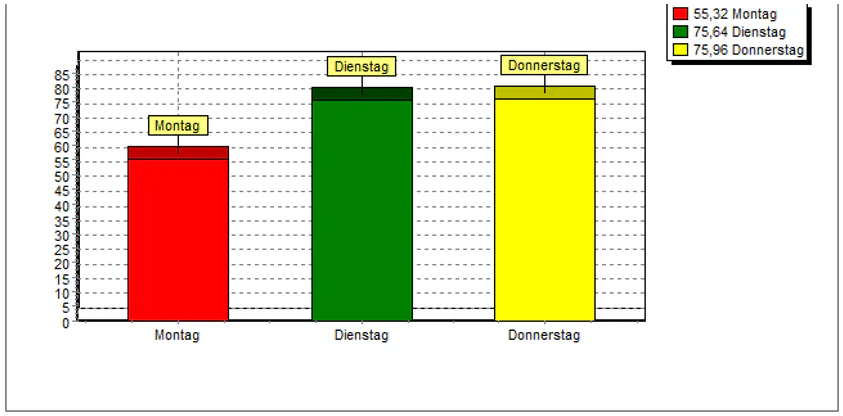
Mit Betätigung der Escape-Taste wird in den normalen Registriermodus zurückgeschaltet.
Das Chart wird verlassen.
Umsatzanzeige

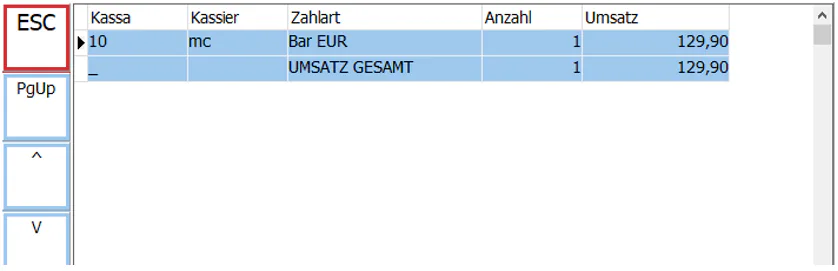
Die Umsatzanzeige wird verlassen.
Administration
Das Administrations-Menü von ViPOS Pro kann direkt aus dem Kassenprogramm aufgerufen werden.
 Das Administrationsmodul von ViPOS Pro wird aufgerufen. Eine Datenbankanmeldung (Benutzer und Passwort) ist auszufüllen.
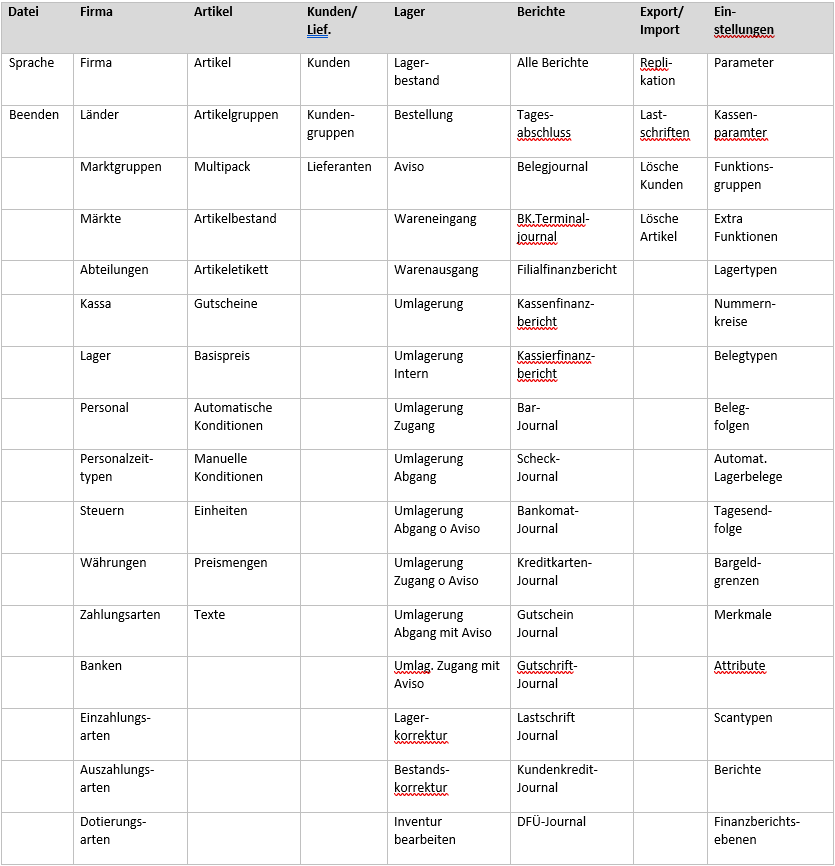
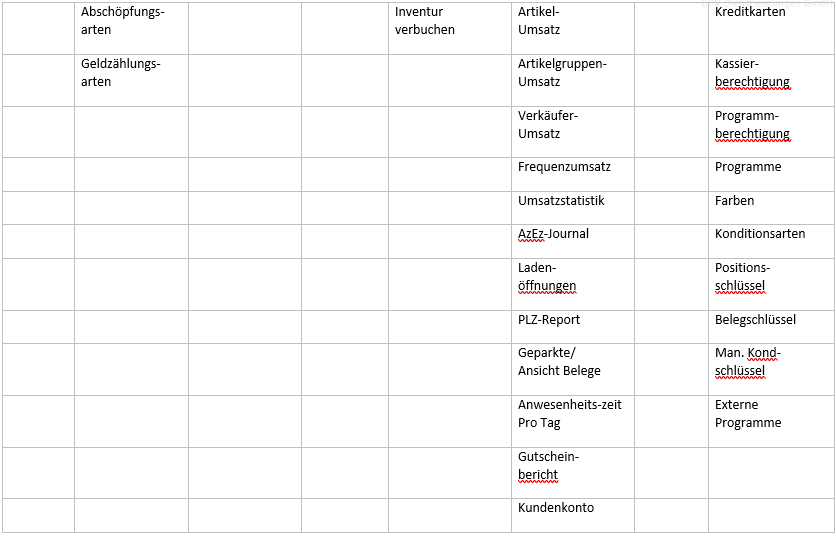
Im Administrations-Menü stehen alle "Backoffice"-Funktionen von ViPOS Pro zur Verfügung:
Technischer Teil
Fehlermeldungen
Im Kassenprogramm erscheinen die Fehlermeldungen immer im "Infofenster".
Service Hotline
Unsere Service-Hotline steht für unsere Servicevertragskunden während der üblichen Bürozeiten zur Verfügung.
Tel.: +43 1 897 4 897
E-Mail: office@syncore.at
Internet: https://www.syncore.at
Bitte teilen Sie uns möglichst genau mit, welcher Fehler aufgetreten ist, wir können Ihnen dann umso schneller helfen.